

Compras y membresías en la app
Acompaña la elección de una oferta, el pago y la consulta del acceso comprado.
Según tus módulos y permisos en el espacio.
- •Acceso activo al espacio. Para editar necesitas los permisos de la sección.
- Sabes distinguir pago único, renovación, confirmación manual y consulta del historial.
Paso a paso
Sigue el flujo en este orden
- 1
Compara la oferta antes de comprar
El catálogo distingue membresías recurrentes de planes y pases de pago único. Los beneficios dependen de cada oferta del negocio.
- Abre Catálogo y revisa la periodicidad mensual o anual de las membresías.
- En planes y pases comprueba duración, créditos, precio y recursos incluidos. Estos créditos de acceso son distintos de los créditos de IA del negocio.
- Abre Ver detalle para revisar el contenido y Ver formas de pago para continuar con la oferta elegida.
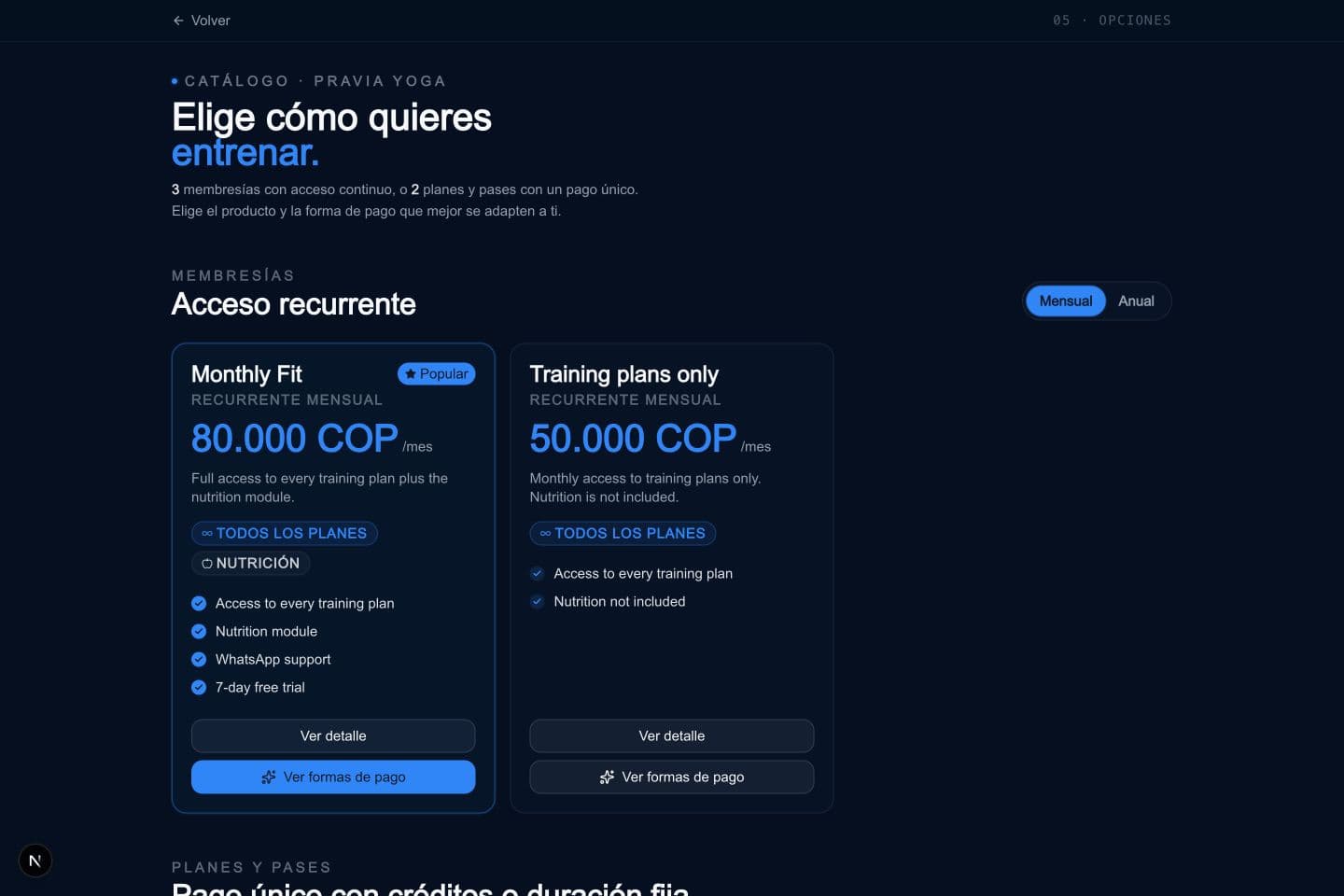
Compara la oferta antes de comprar. Pantalla actual con datos de ejemplo. - 2
Revisa total y modalidad de pago
El checkout muestra qué se compra y cómo pagar. Una membresía con confirmación manual requiere que el equipo registre cada pago.
- Confirma nombre, total, moneda y renovación antes de pagar.
- Para un pase revisa Sin renovación y su duración o créditos.
- Si solo hay métodos manuales, sigue las instrucciones del espacio y entrega el comprobante por el canal indicado. El equipo confirma antes de activar acceso.
- Si hay pago online habilitado, sigue el formulario o proveedor mostrado y espera su resultado. No repitas un cobro que aún se está procesando.
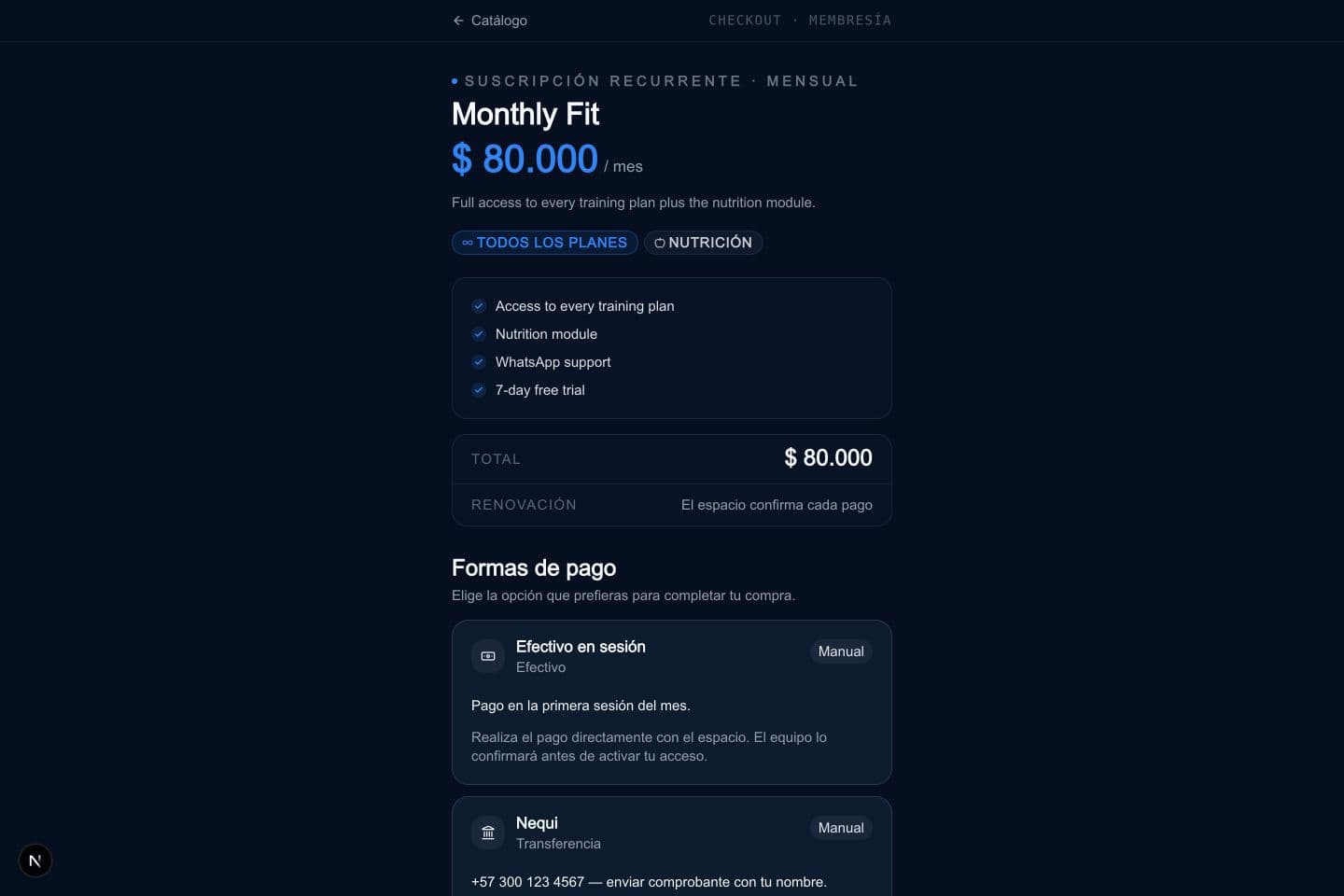
Revisa total y modalidad de pago. Pantalla actual con datos de ejemplo. 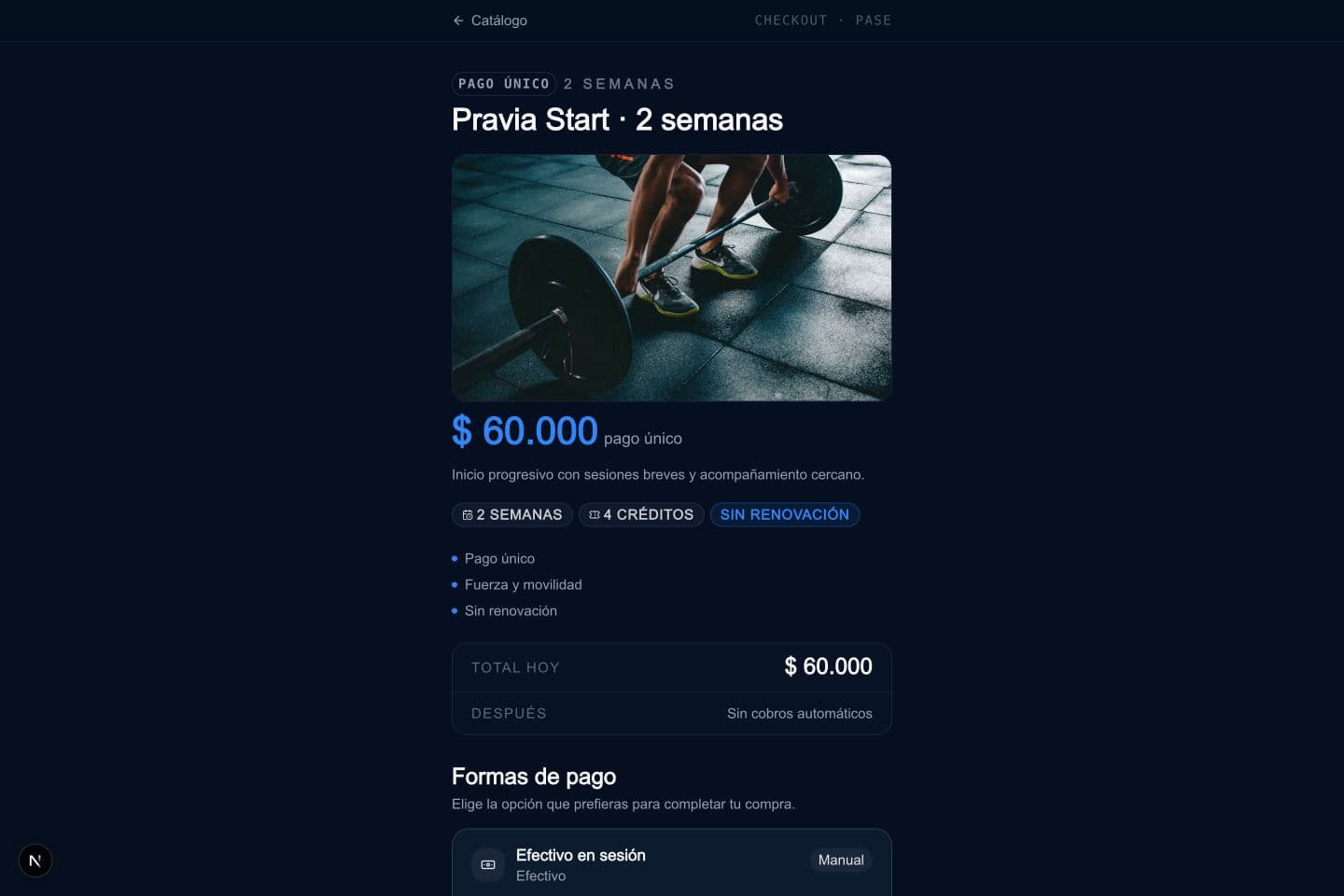
Revisa total y modalidad de pago: siguiente pantalla del proceso. Datos de ejemplo. - 3
Comprueba el resultado en Mis compras
La pantalla de retorno ofrece acceso al espacio y al historial. La comprobación del pago debe hacerse en los registros de la cuenta.
- Después del checkout utiliza Ver mis compras o abre esa sección desde Perfil.
- Comprueba estado del pago, importe y producto. Una captura o una URL de retorno no es un comprobante por sí sola.
- Revisa que la membresía o pase esté activo y sus fechas correspondan. Para un pago manual espera la confirmación del equipo.
- Si está pendiente o rechazado, consulta al espacio con la referencia disponible antes de volver a pagar. La captura del retorno es ilustrativa; no representa un cobro ejecutado para esta guía.
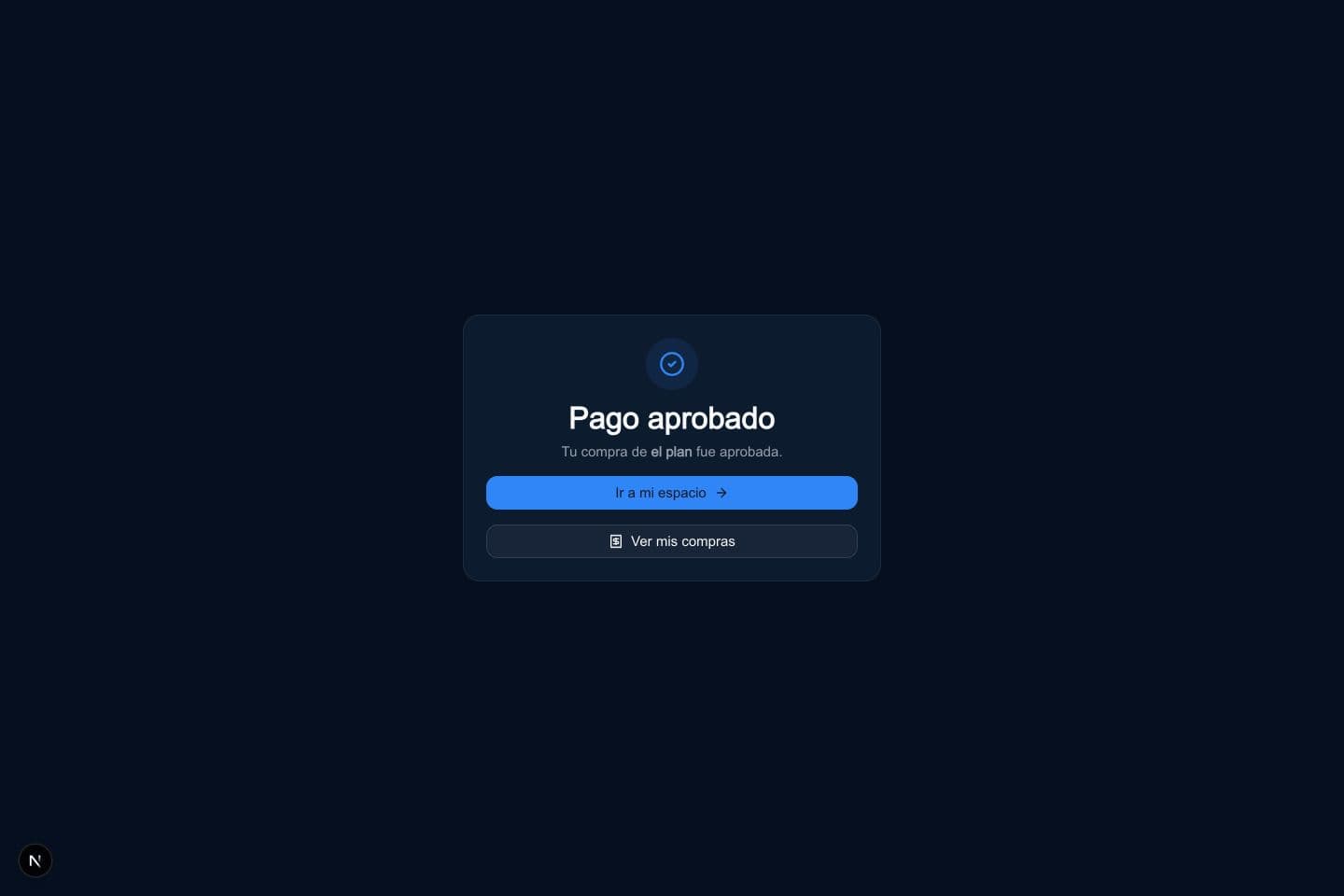
Comprueba el resultado en Mis compras. Pantalla actual con datos de ejemplo. 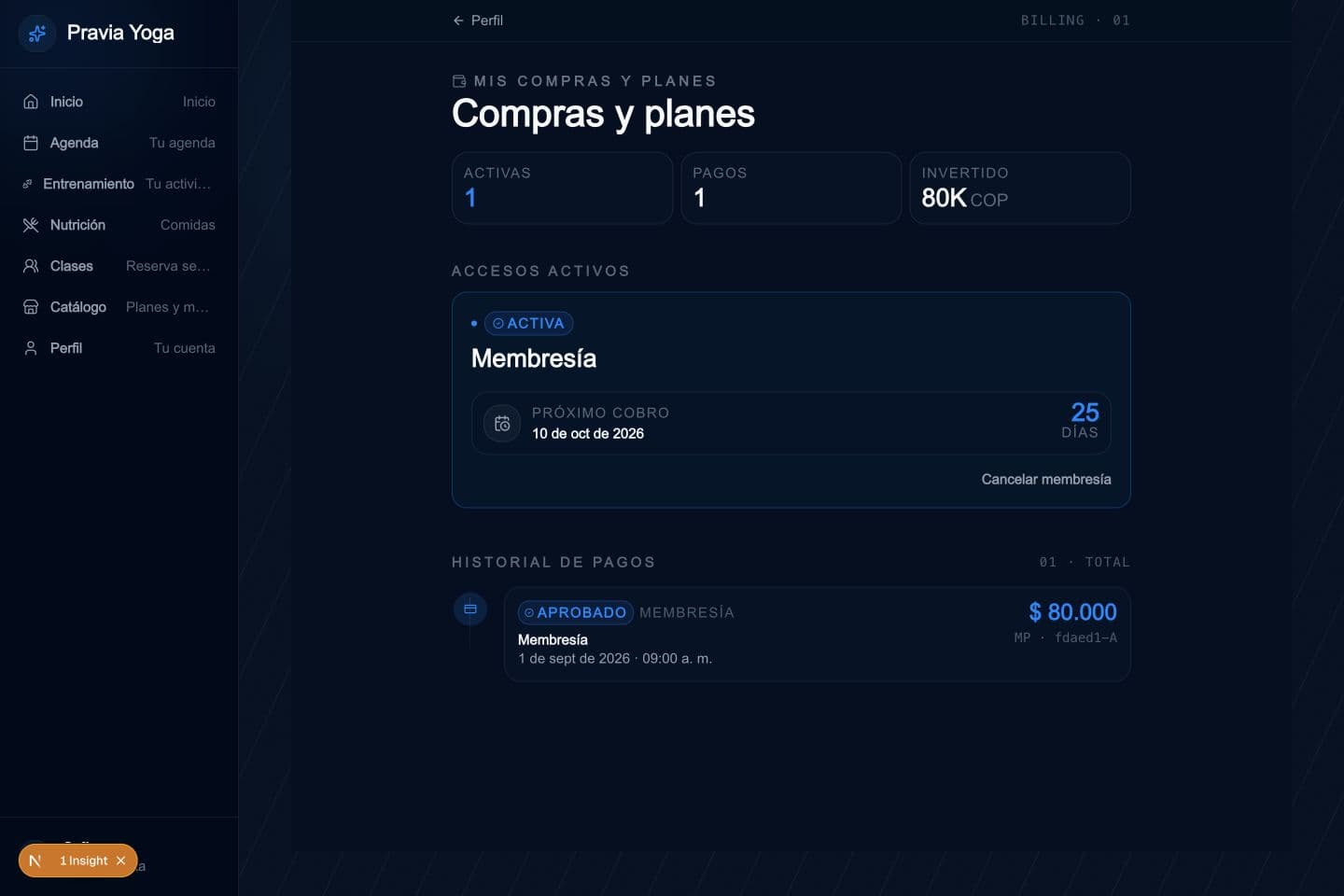
Comprueba el resultado en Mis compras: siguiente pantalla del proceso. Datos de ejemplo. - 4
Consulta vigencia y cancela renovación
Mis compras reúne accesos activos, historial y pagos. Cancelar la membresía programa el fin de renovación y conserva el período actual.
- Revisa la fecha de fin y los beneficios de cada acceso activo.
- Para detener una membresía usa Cancelar membresía y lee la fecha indicada en la confirmación.
- Confirma solo si quieres detener la renovación. Verifica el aviso de cancelación al final del período.
- Un reembolso se solicita al equipo y se revisa por separado; cancelar renovación no devuelve un pago automáticamente.
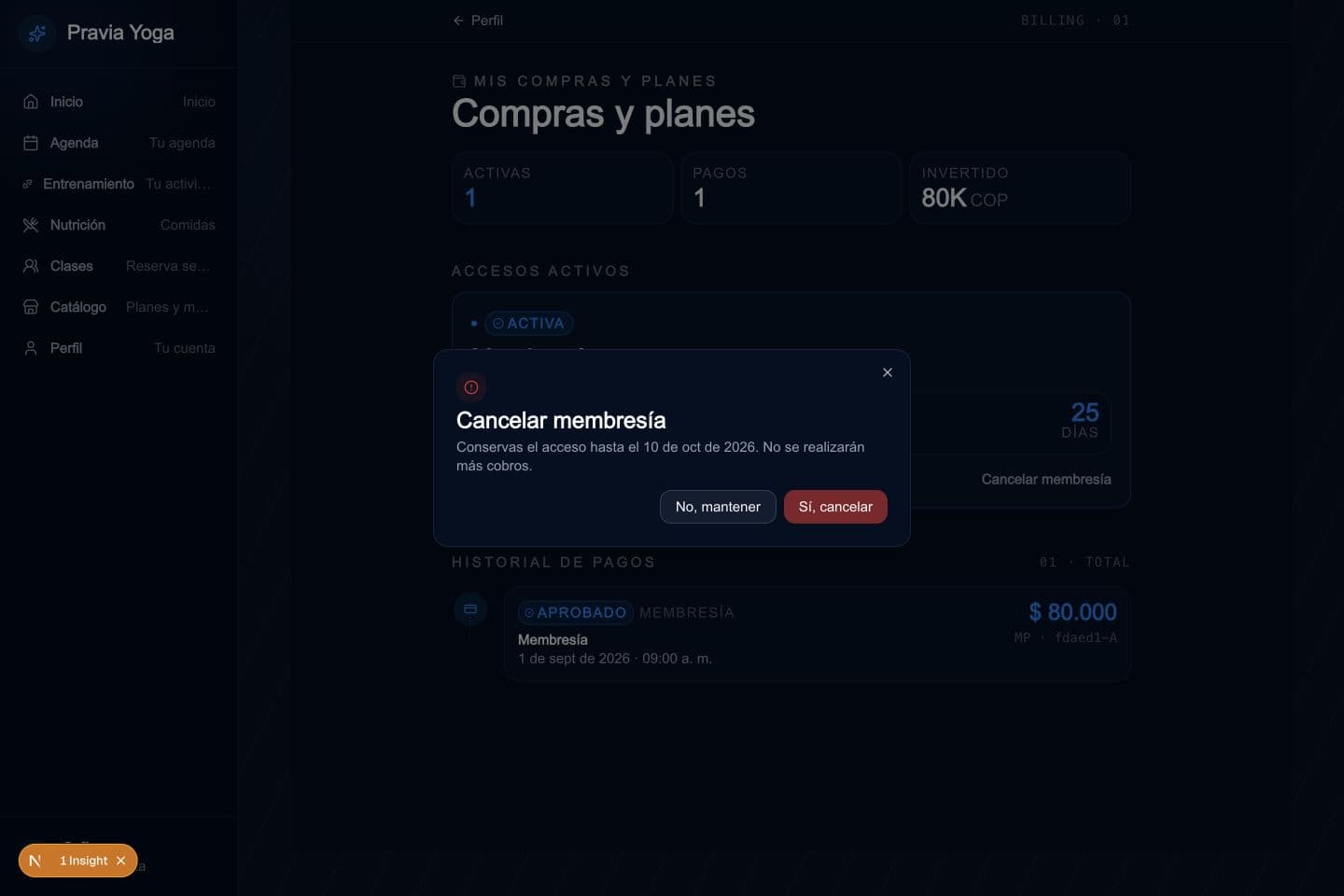
Consulta vigencia y cancela renovación. Pantalla actual con datos de ejemplo.
Consulta y gestiona el perfil, calendario, evolución, responsables y finanzas de una persona.
ContinuarContinúa con estas guías
Ver todasPedidos y entregas
8 minClientes por plan activoClientes por plan activo
8 minPagos recibidos y reembolsosPagos recibidos y reembolsos
8 minMembresías y pasesMembresías y pases
8 minProductos y catálogoProductos y catálogo
10 minCobros a clientesCobros a clientes
8 minPagos al equipoPagos al equipo
20 minMis ingresosMis ingresos
8 minPlan y créditos de IAPlan y créditos de IA
8 min