

PanelReservas y agenda del cliente8 min
Reservas y agenda del cliente
Explica cómo encontrar una clase, reservarla y cancelar dentro de las reglas del espacio.
Según tus módulos y permisos en el espacio.
Antes de empezar
Ten esto listo para completar el flujo.
- •Acceso activo al espacio. Para editar necesitas los permisos de la sección.
Al terminar
Este será el resultado del recorrido.
- Puedes comprobar una reserva y orientar al cliente si no hay cupo o acceso disponible.
Paso a paso
Sigue el flujo en este orden
- 1
Elige clase, fecha y sucursal
Clases muestra las próximas sesiones abiertas. Actividades con el mismo nombre pueden ocurrir en distintas sucursales u horarios.
- En la app abre Clases o revisa Próximas clases en Inicio.
- Compara nombre, fecha, horario, dirección y cupos disponibles antes de reservar.
- Comprueba la modalidad. Una actividad virtual puede no mostrar dirección física; revisa las indicaciones del espacio.
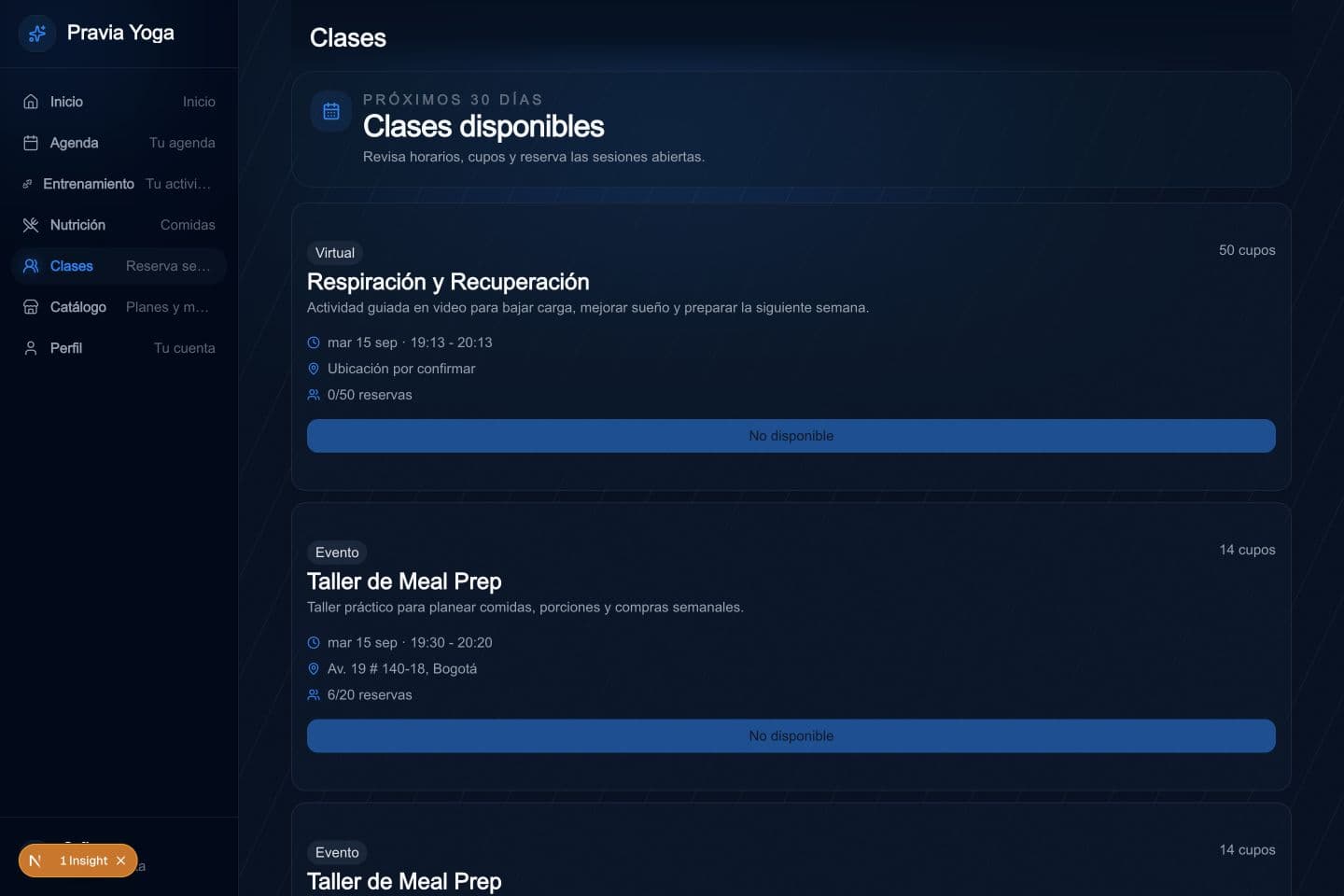
Elige clase, fecha y sucursal. Pantalla actual con datos de ejemplo. - 2
Reserva y verifica la inscripción
Reservar clase solicita una plaza para la cuenta autenticada. El resultado debe reflejarse en el estado y los cupos de la sesión.
- Pulsa Reservar clase en la sesión elegida y espera la respuesta.
- Comprueba la etiqueta Inscrito y que la acción cambie a Cancelar reserva.
- Revisa Agenda → Actividades para consultar tus compromisos y su fecha.
- Si hay un error, comprueba primero si ya figura Inscrito antes de repetir.
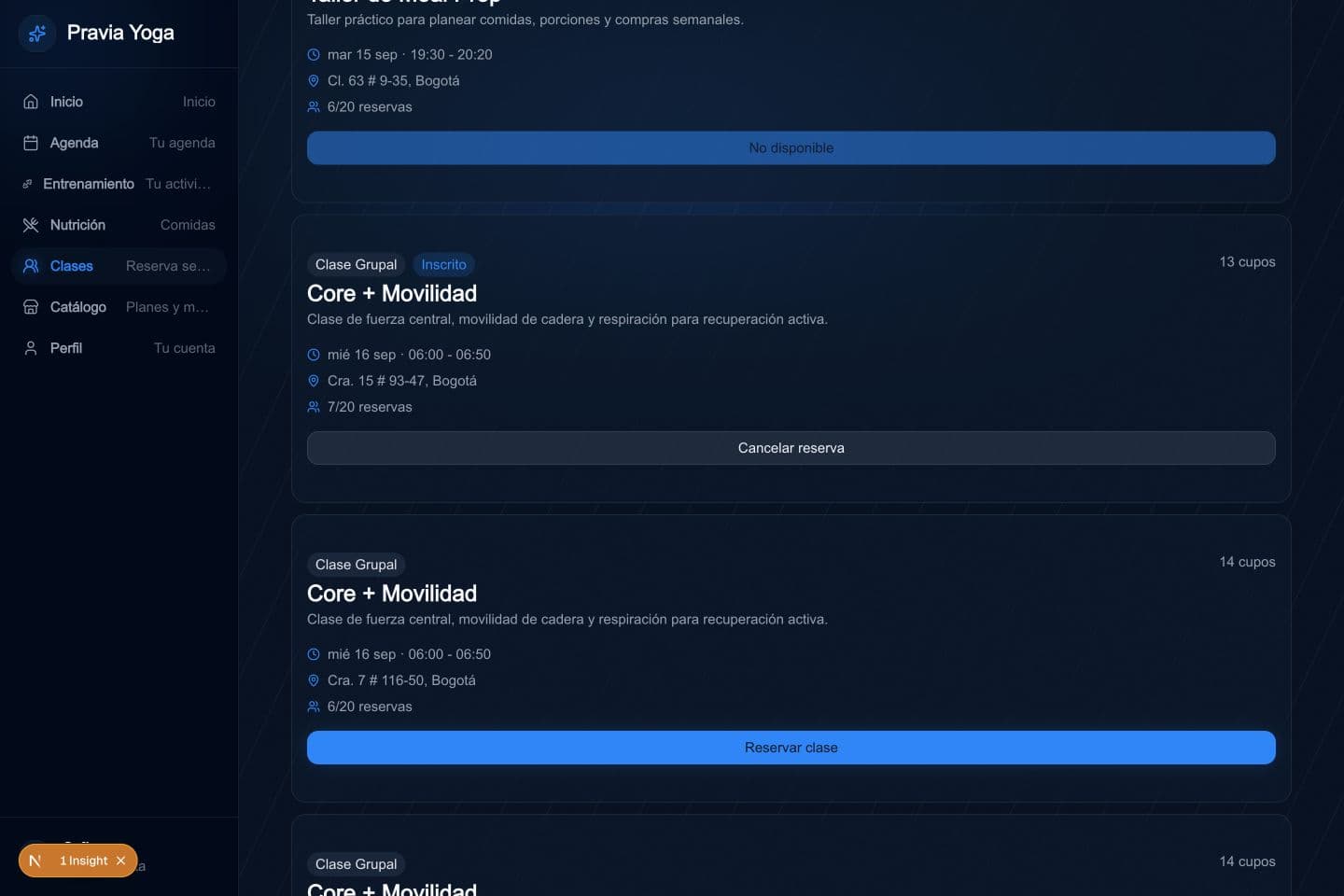
Reserva y verifica la inscripción. Pantalla actual con datos de ejemplo. - 3
Cancela cuando no puedas asistir
Las cancelaciones se rigen por la anticipación y condiciones del espacio. Cancelar una reserva no cancela la membresía.
- Localiza la sesión en la que figuras inscrito y comprueba la fecha.
- Pulsa Cancelar reserva y atiende cualquier aviso de plazo o restricción.
- Espera el resultado y verifica que desaparezca Inscrito y se actualice la disponibilidad.
- Si la cancelación es tardía o no está permitida, contacta al equipo. No supongas que se reintegra un pase sin revisar sus condiciones.
- 4
Resuelve falta de acceso o disponibilidad
Una sesión puede dejar de aceptar reservas por horario, cupos, visibilidad o acceso del cliente. La pantalla refleja las opciones actuales.
- Si aparece No disponible, revisa fecha y hora: puede haber empezado o cerrado la ventana de reserva.
- Si falta acceso, consulta la membresía y los recursos incluidos en Mis compras.
- Si el horario o sucursal no corresponde, busca otra sesión antes de pedir un cambio.
- El equipo debe revisar reglas, capacidad y permisos desde la agenda administrativa; crear otra cuenta no resuelve esa configuración.
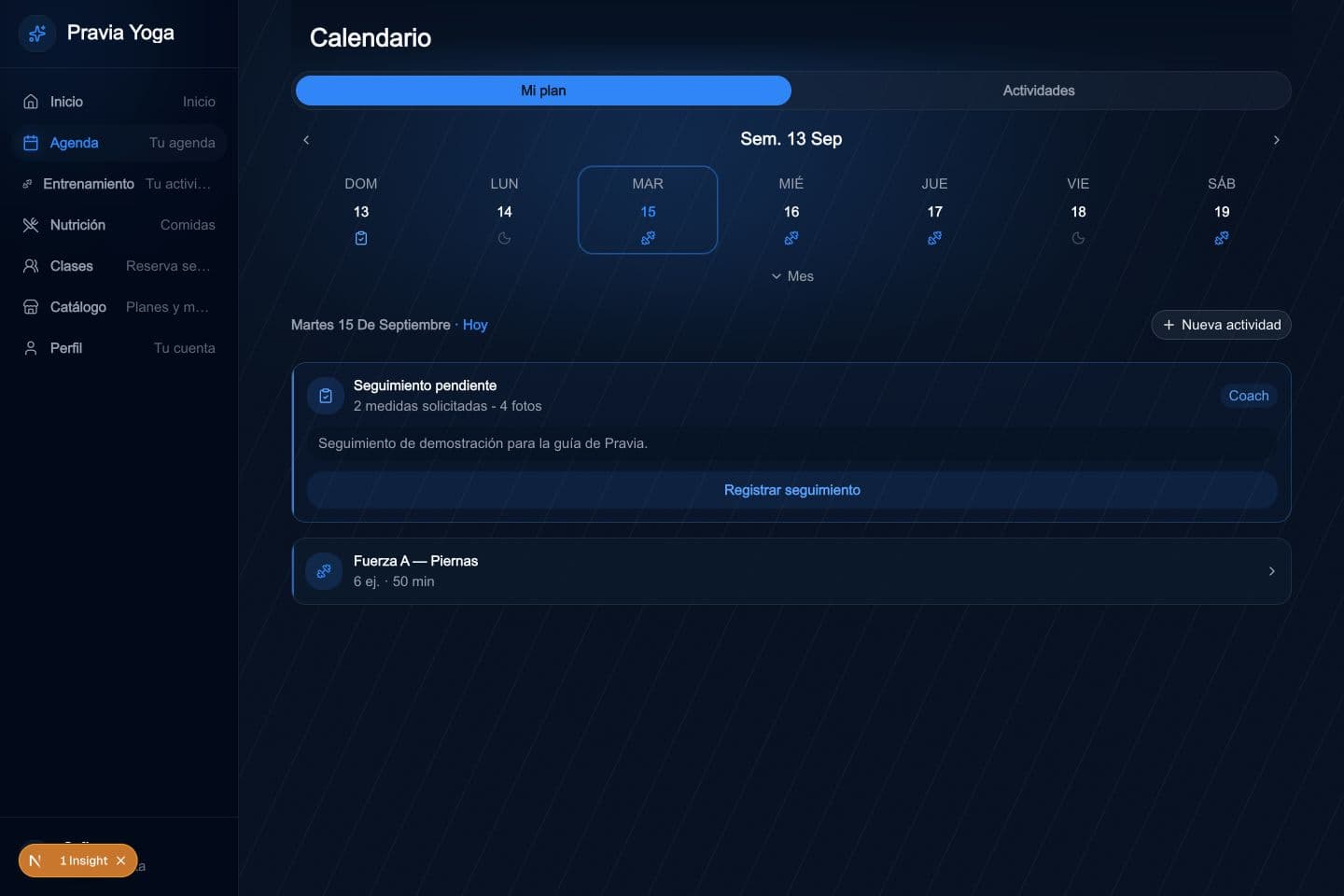
Resuelve falta de acceso o disponibilidad. Pantalla actual con datos de ejemplo.
Siguiente paso del recorrido
Compras y membresías en la app
Acompaña la elección de una oferta, el pago y la consulta del acceso comprado.
Continuar