

Ficha y seguimiento del cliente
Consulta y gestiona el perfil, calendario, evolución, responsables y finanzas de una persona.
Según tus módulos y permisos en el espacio.
- •Acceso activo al espacio. Para editar necesitas los permisos de la sección.
- Sabes dónde consultar cada dato y cómo registrar seguimiento sin mezclarlo con cobros o cambios de acceso.
Paso a paso
Sigue el flujo en este orden
- 1
Comprueba el resumen antes de actuar
La ficha centraliza información operativa. Las pestañas disponibles dependen de los módulos del espacio y de tus permisos.
- Abre Clientes, busca a la persona y abre su ficha.
- Comprueba nombre, correo y estado para evitar actuar sobre otra cuenta.
- En Resumen revisa membresía, plan asignado, responsables y próximos compromisos. Usa Plan y fechas para revisar o modificar la asignación correspondiente.
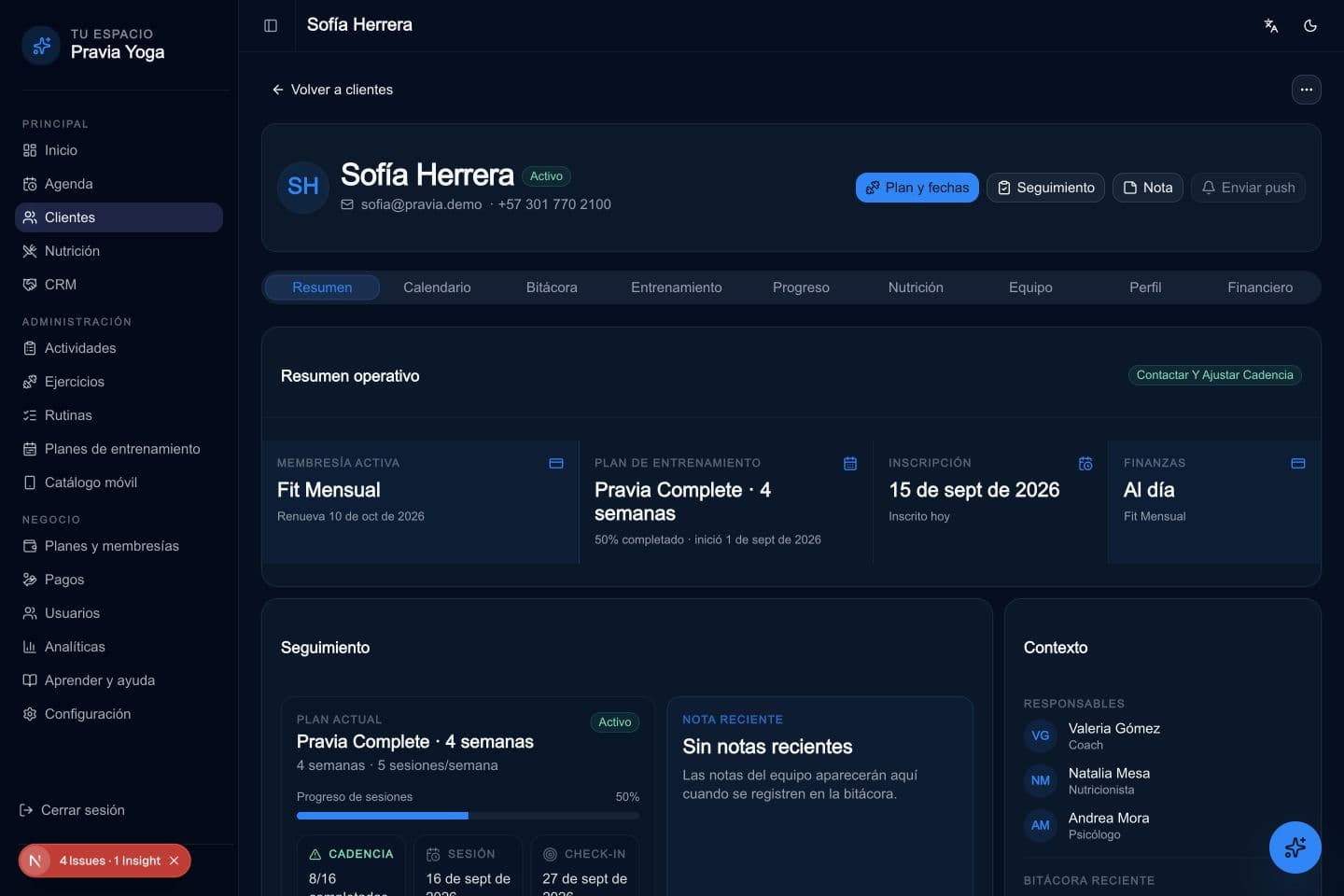
Comprueba el resumen antes de actuar. Pantalla actual con datos de ejemplo. - 2
Organiza el calendario y consulta la bitácora
Calendario muestra el programa asignado; Bitácora conserva el contexto cronológico. Un registro derivado representa una operación del sistema.
- En Calendario cambia de mes y abre el día que quieras revisar.
- Usa Agregar item al día o las acciones del elemento para ajustar el programa; revisa fecha y tipo antes de guardar.
- En Bitácora filtra los registros y lee los cambios, sesiones y seguimientos en orden temporal.
- Pulsa Nota para añadir contexto del equipo; evita copiar información financiera como si fuera un cobro registrado.
Organiza el calendario y consulta la bitácora. Pantalla actual con datos de ejemplo. 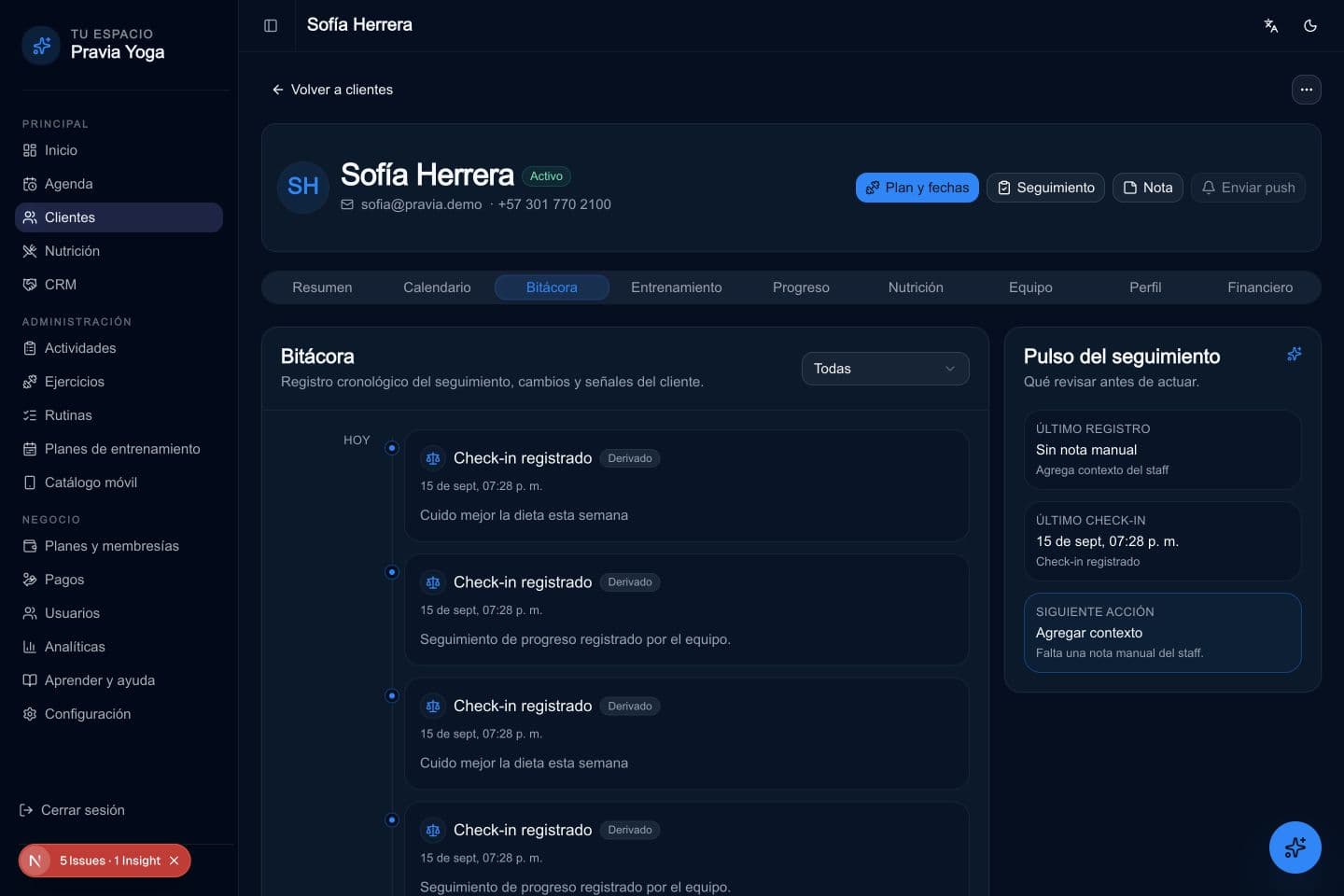
Organiza el calendario y consulta la bitácora: siguiente pantalla del proceso. Datos de ejemplo. - 3
Consulta entrenamientos y evolución
Entrenamiento enumera sesiones y estados. Progreso separa medidas, ejercicios y fotos para comparar datos de la misma naturaleza.
- Abre Entrenamiento y diferencia pendiente, en curso y completado.
- En Progreso selecciona Medidas o Ejercicios y el indicador que vas a comparar. Revisa unidad, fechas y número de registros.
- Abre Fotos para consultar registros por fecha y ángulo. Sin fotos significa que aún no se cargaron imágenes.
- Usa las acciones de un seguimiento para corregir su registro cuando corresponda. Un cambio del historial debe reflejar la medición real.
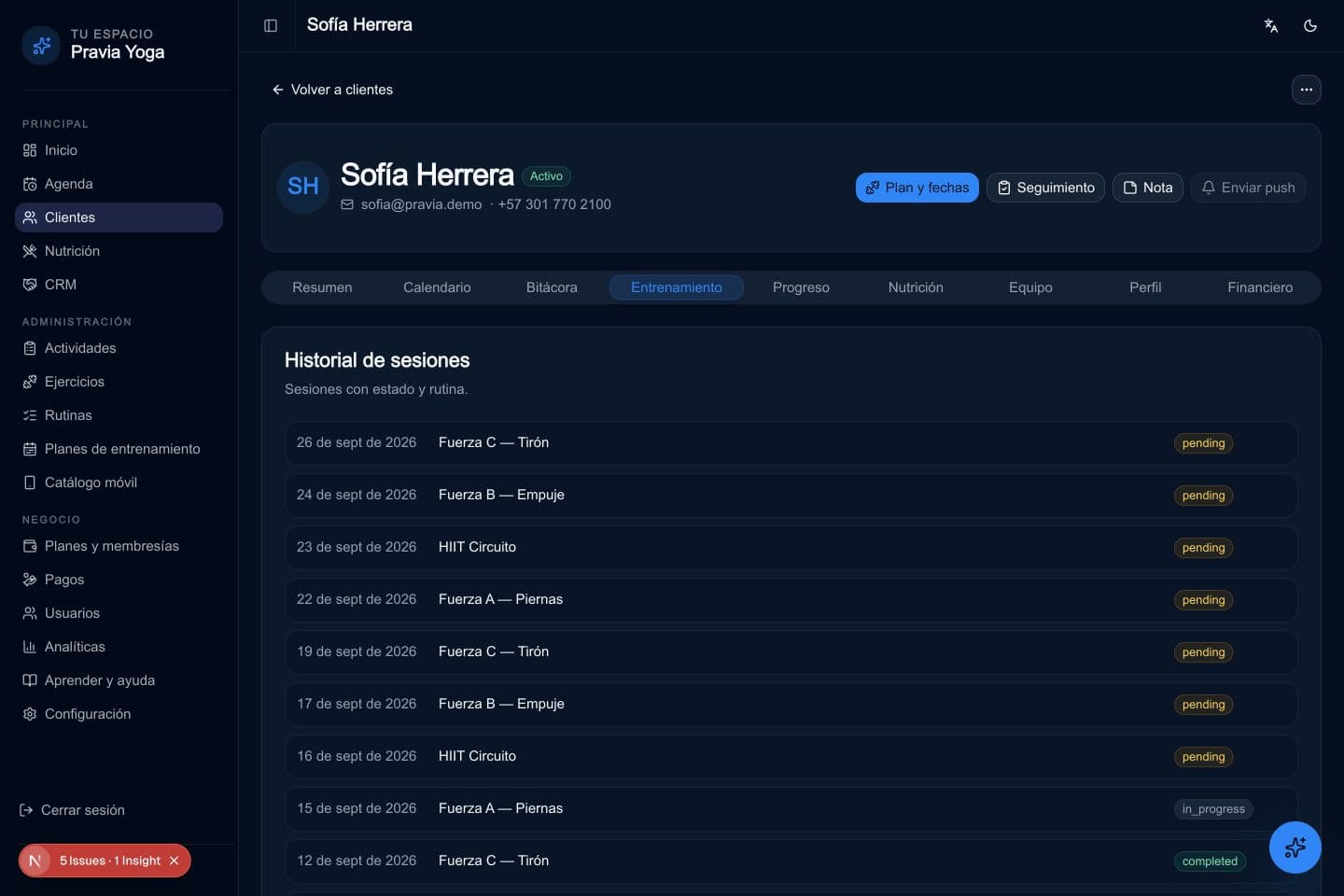
Consulta entrenamientos y evolución. Pantalla actual con datos de ejemplo. 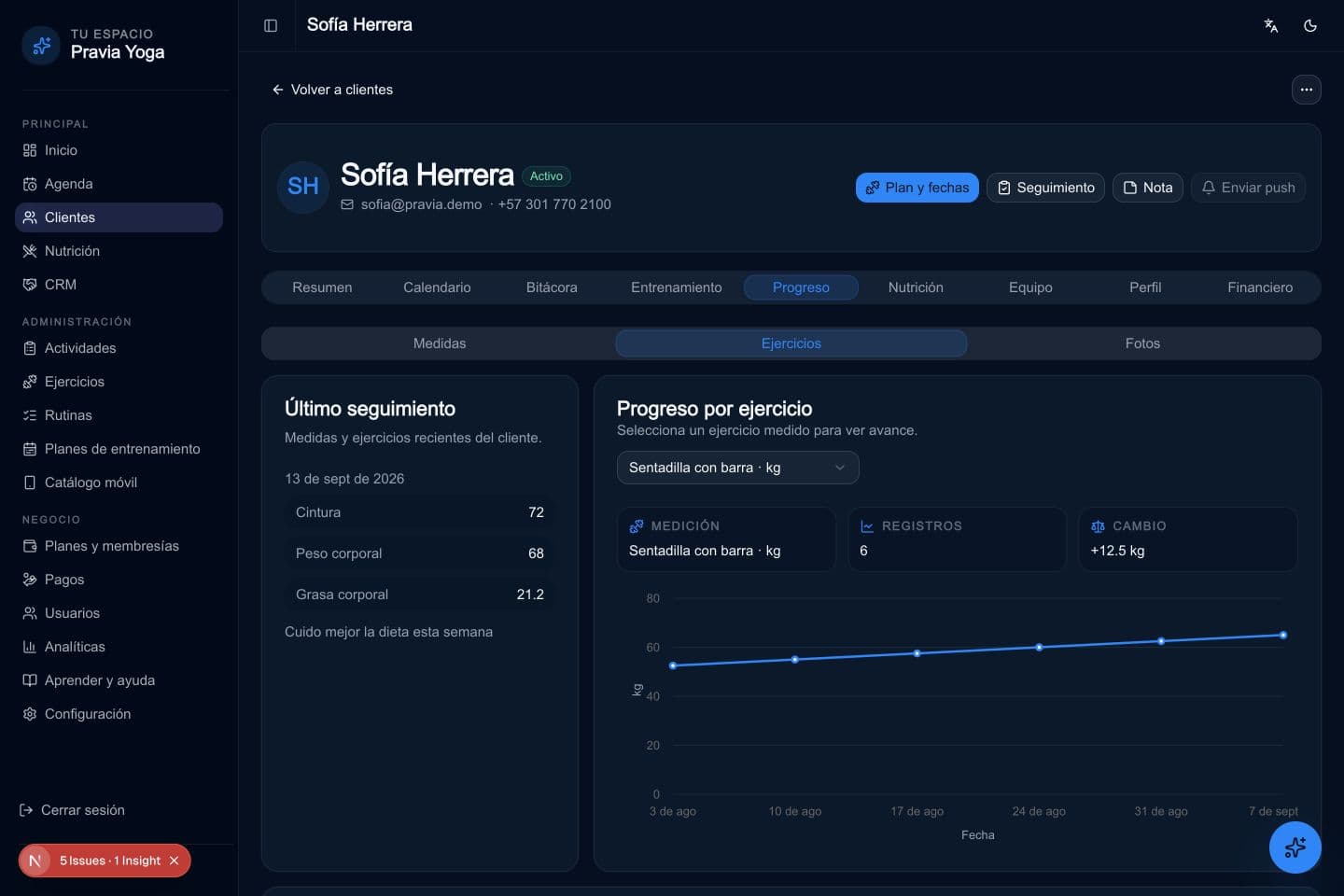
Consulta entrenamientos y evolución: siguiente pantalla del proceso. Datos de ejemplo. 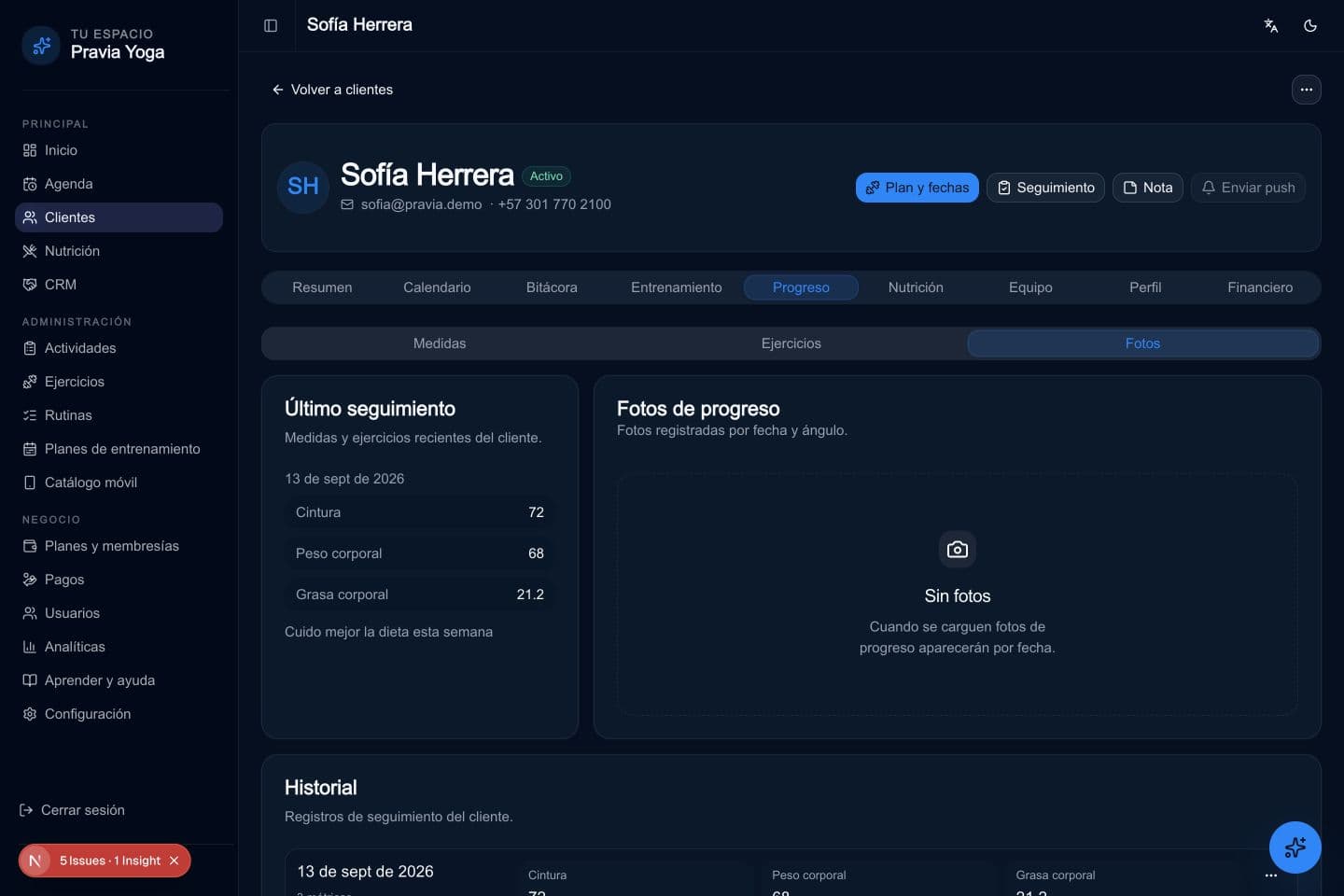
Consulta entrenamientos y evolución: siguiente pantalla del proceso. Datos de ejemplo. - 4
Agenda un seguimiento o carga uno realizado
El botón Seguimiento ofrece dos procesos distintos. Agendar solicita datos al cliente; cargar registra datos ya tomados por el equipo.
- Pulsa Seguimiento y elige Agendar seguimiento para solicitar una fecha, medidas y ejercicios. Activa fotos de postura solo si las necesitas y añade un mensaje aclaratorio.
- Para datos ya tomados, elige Cargar seguimiento y fija la fecha de la medición. Selecciona las medidas para mostrar sus campos y revisa unidades.
- Puedes agregar ejercicios, notas y fotos frontal, lateral izquierda, lateral derecha y posterior. Usa imágenes autorizadas del cliente.
- Guarda con el botón de la pestaña elegida. Comprueba la agenda para solicitudes o Progreso y Bitácora para registros cargados. Cancelar no guarda.
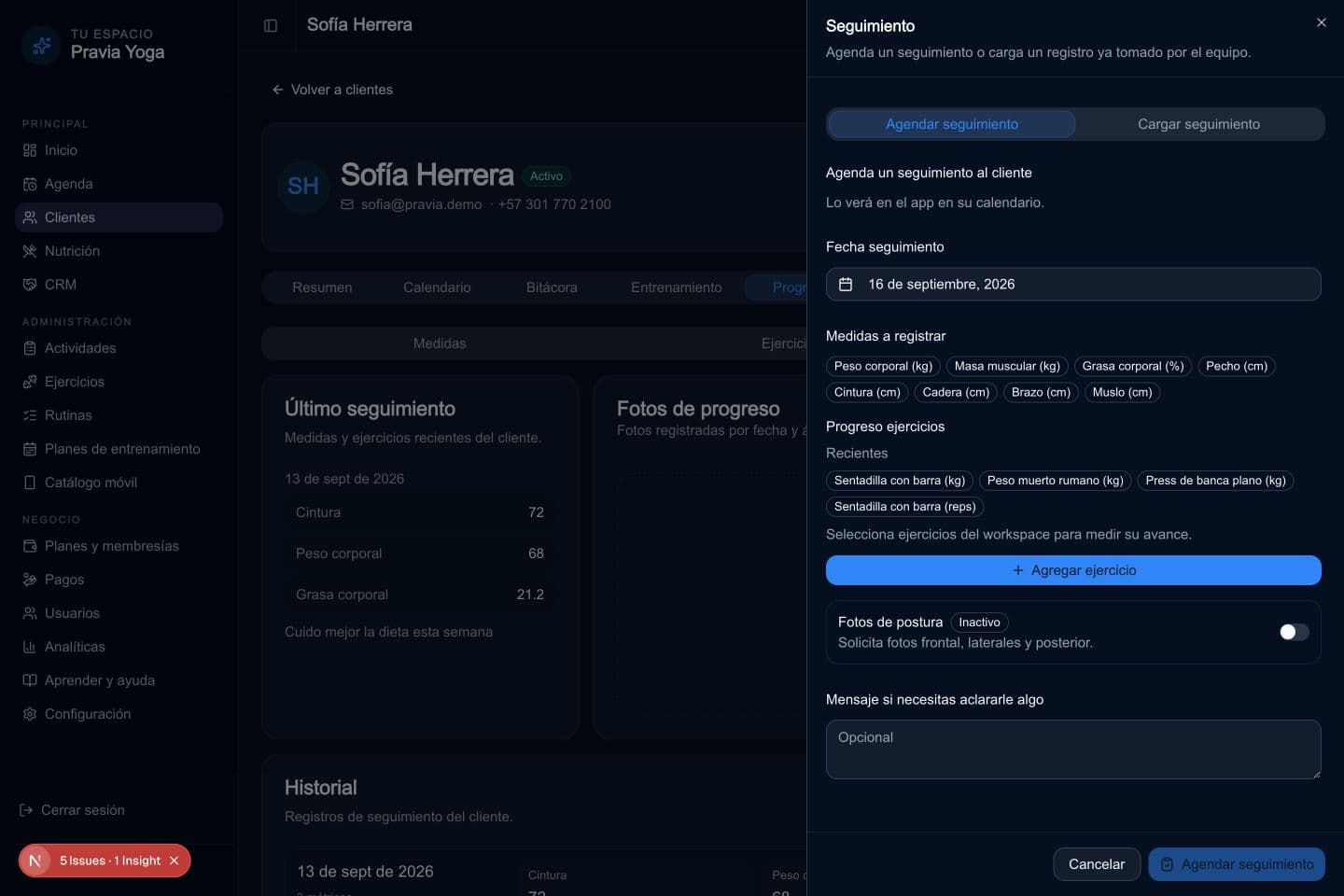
Agenda un seguimiento o carga uno realizado. Pantalla actual con datos de ejemplo. 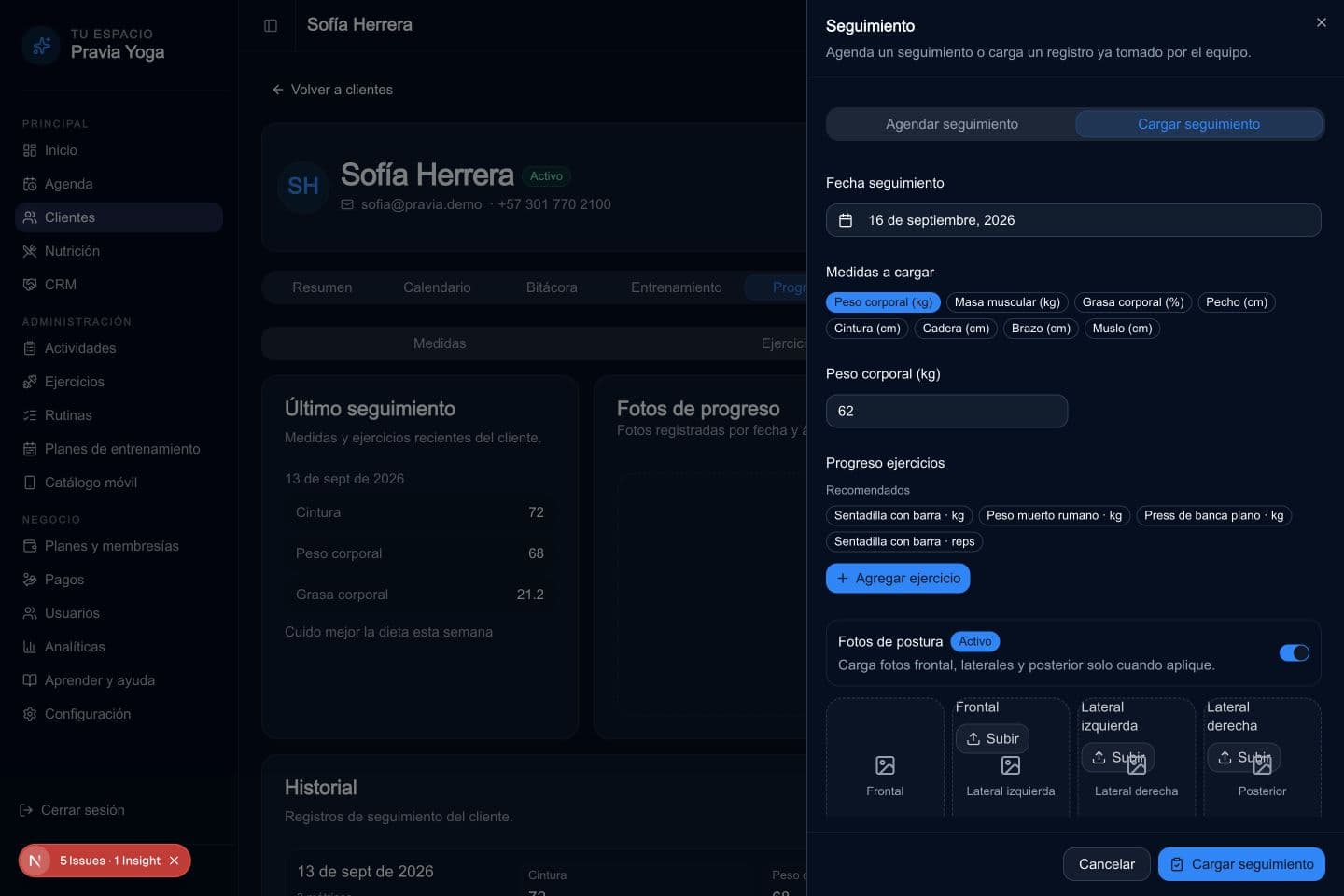
Agenda un seguimiento o carga uno realizado: siguiente pantalla del proceso. Datos de ejemplo. - 5
Revisa nutrición y asigna responsables
Nutrición en la ficha es un resumen; las metas y el diario se administran en el módulo dedicado. Equipo identifica quién acompaña a la persona.
- Consulta el objetivo y las señales recientes en Nutrición. Para rangos y comidas abre Nutrición desde el menú principal.
- En Equipo revisa tipo y responsable antes de modificar la asignación.
- Usa Agregar para asignar a una persona del equipo y Quitar responsable para retirar esa relación. Esto no elimina la cuenta del profesional.
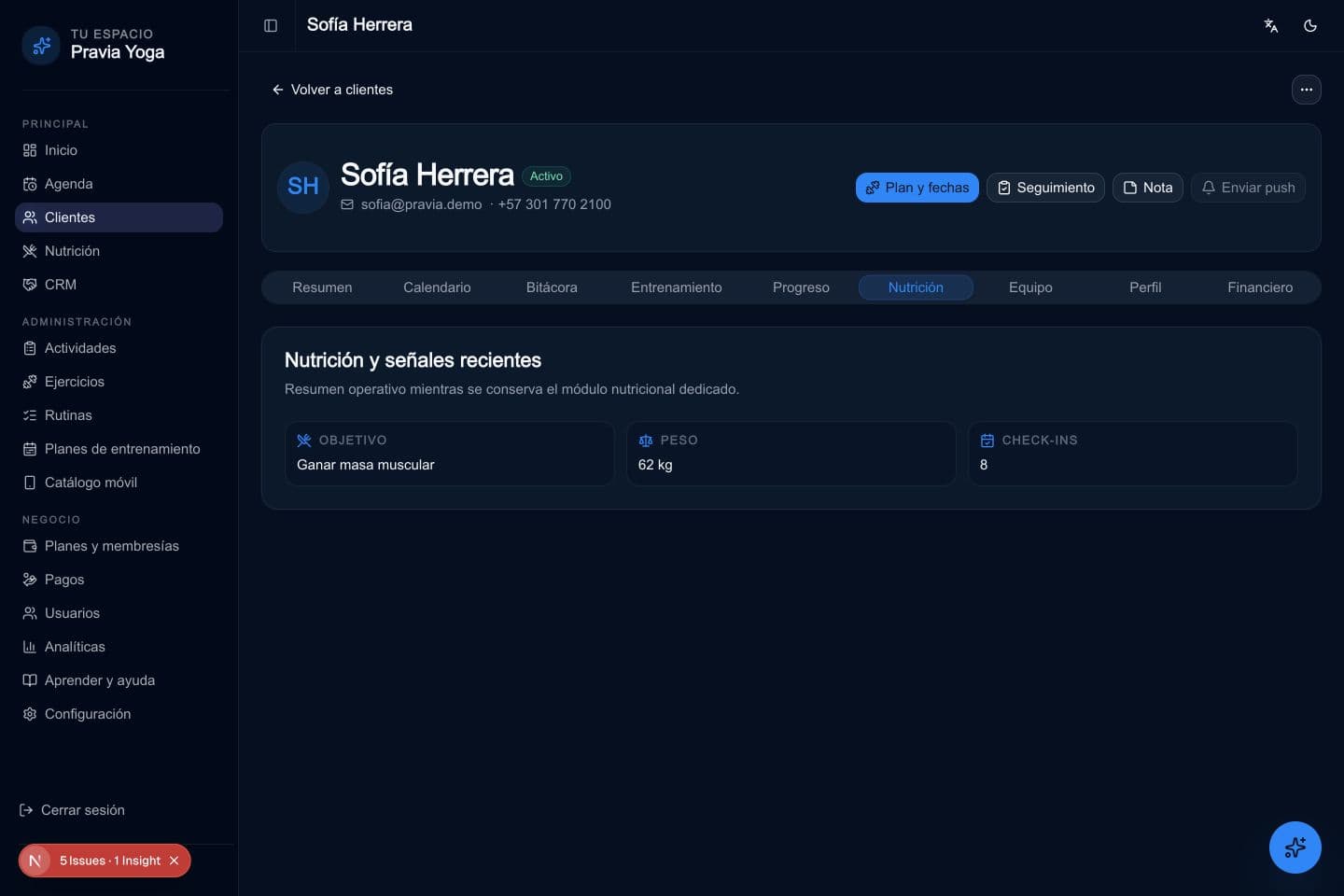
Revisa nutrición y asigna responsables. Pantalla actual con datos de ejemplo. 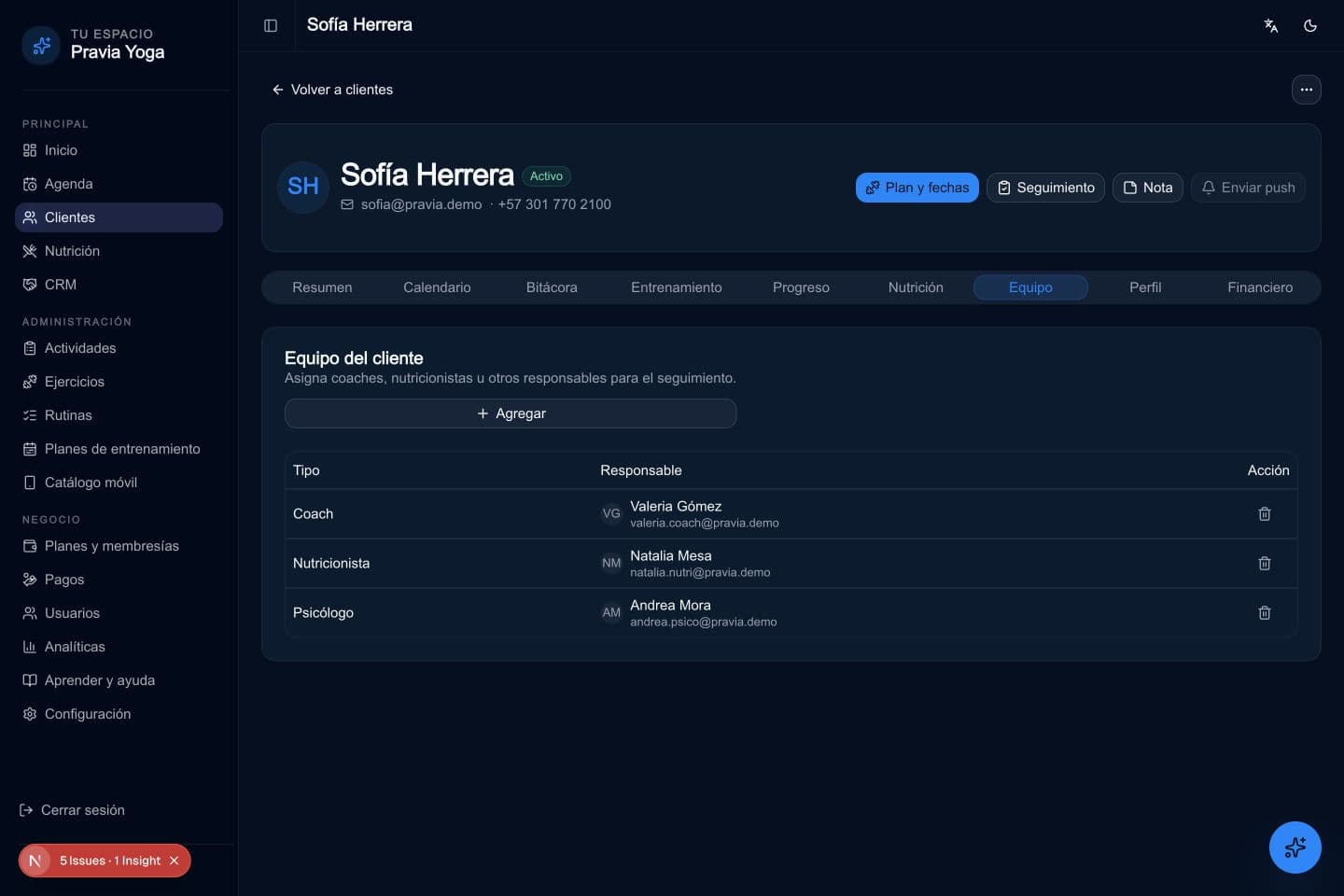
Revisa nutrición y asigna responsables: siguiente pantalla del proceso. Datos de ejemplo. - 6
Edita perfil y consulta finanzas
Perfil permite actualizar datos del cliente. Financiero reúne membresías, beneficios y transacciones; son cambios con efectos diferentes.
- En Perfil revisa contacto, identificación, fecha de nacimiento, objetivo, contexto y notas internas. Pulsa Guardar cambios y comprueba la confirmación.
- En Financiero compara vigencia de la membresía, plan de entrenamiento y total pagado.
- Para dinero recibido o una cortesía utiliza Cargar pago / beneficio; revisa producto, detalle, método, monto y fecha.
- Verifica el historial después de guardar. Una nota en Perfil no reemplaza un registro de pago.
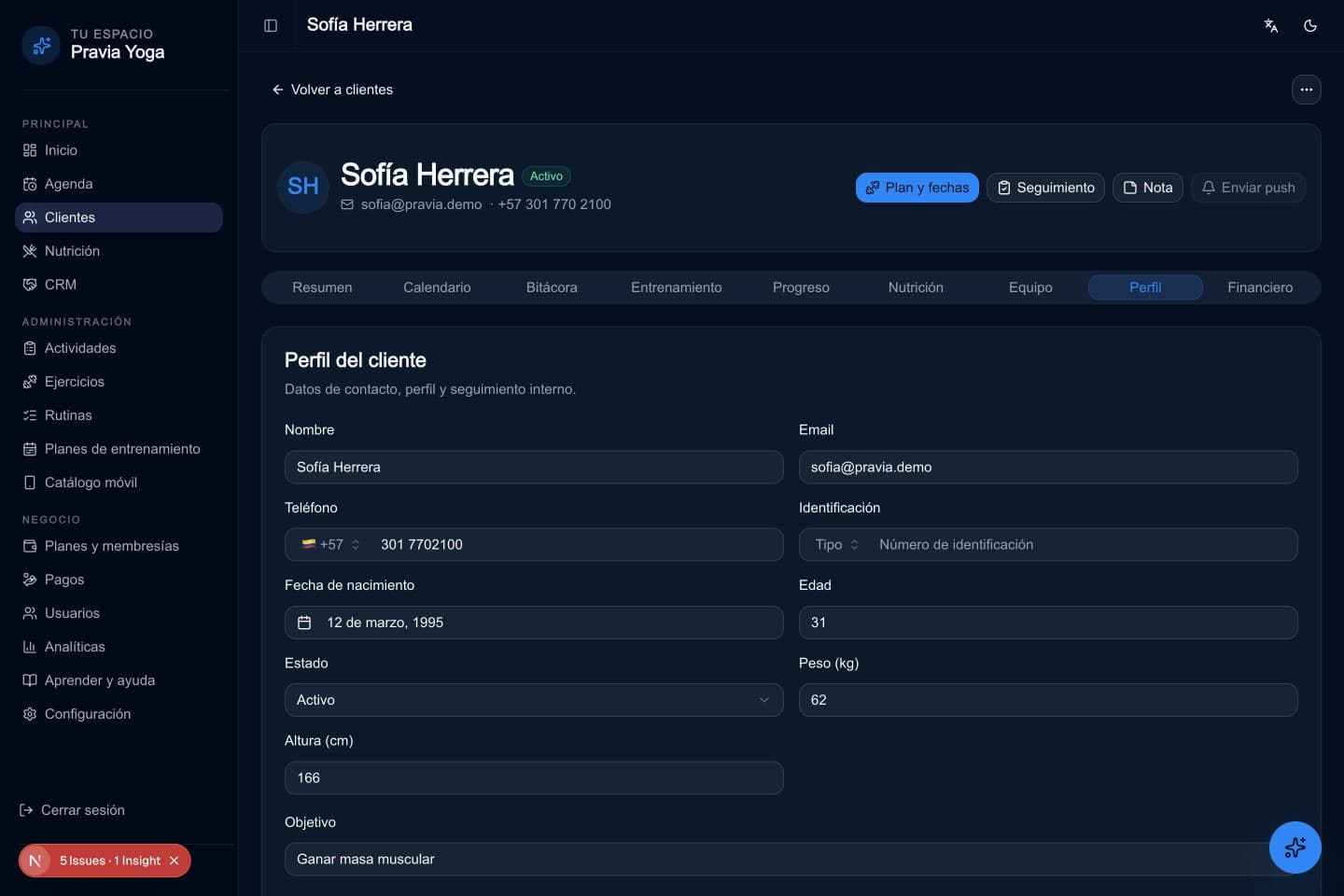
Edita perfil y consulta finanzas. Pantalla actual con datos de ejemplo. 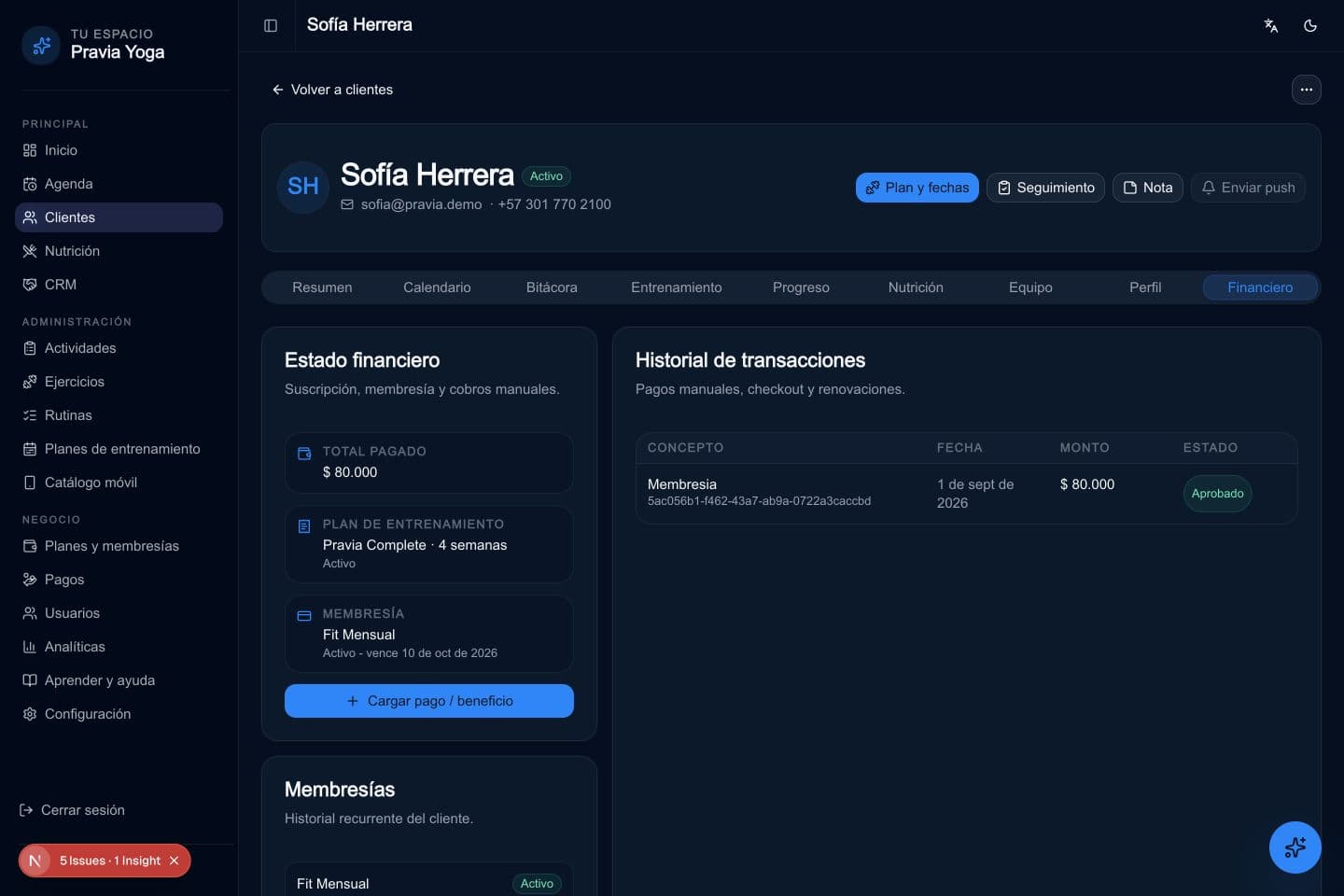
Edita perfil y consulta finanzas: siguiente pantalla del proceso. Datos de ejemplo. 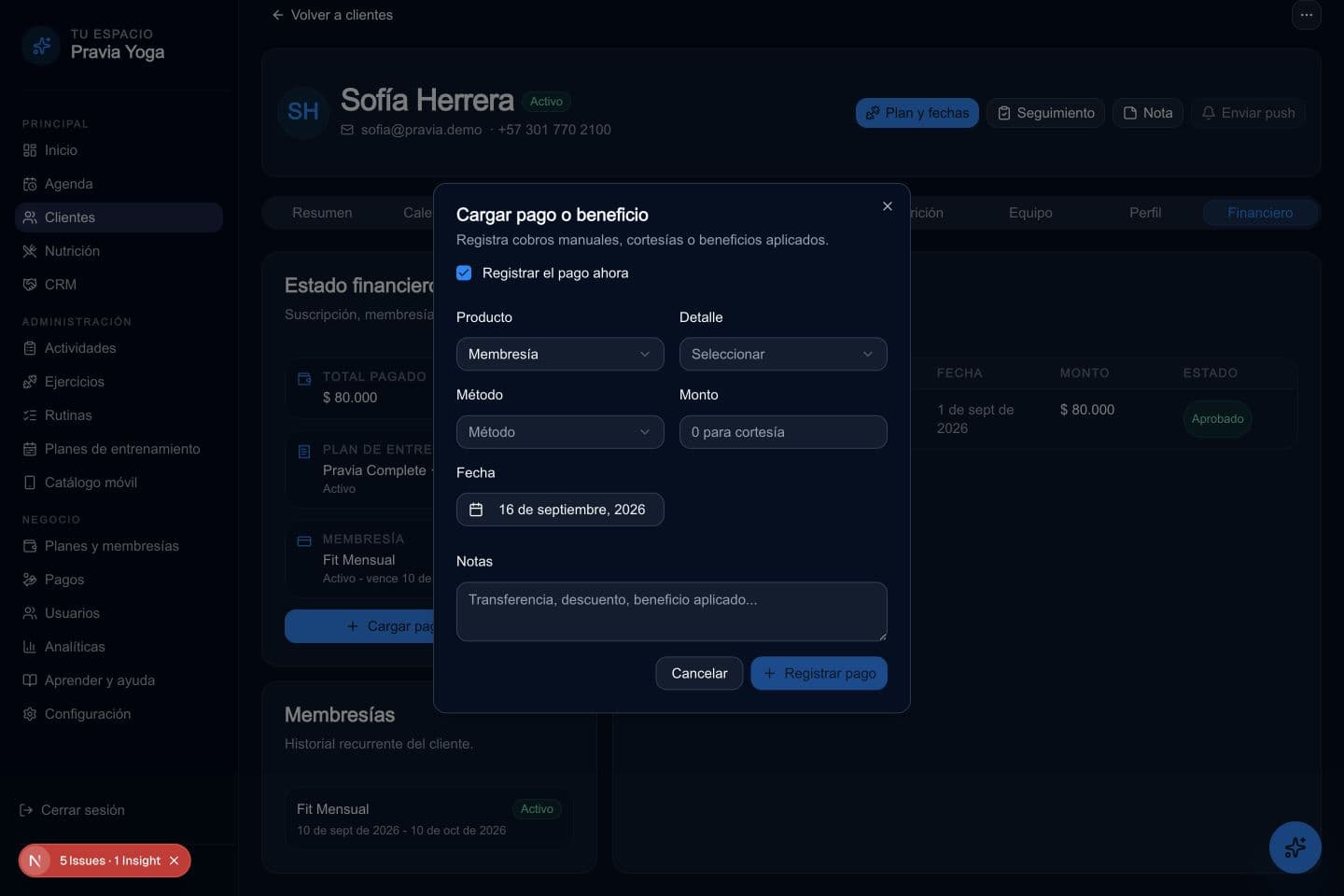
Edita perfil y consulta finanzas: siguiente pantalla del proceso. Datos de ejemplo. - 7
Desactiva y recupera el acceso cuando corresponda
Desactivar retira a la persona del listado activo conservando sus datos. Eliminar es una acción distinta y requiere revisar su propia confirmación.
- Abre Acciones del cliente → Desactivar cliente y verifica el nombre en la confirmación.
- Confirma solo si debe salir del programa; Cancelar conserva el estado actual.
- Desde Clientes abre Desactivados, localiza a la persona y usa Reactivar cuando vuelva. Revisa su membresía y plan antes de prometer acceso a contenidos.
- Gestiona las renovaciones desde Suscriptores: desactivar la ficha no sustituye revisar los cobros recurrentes.
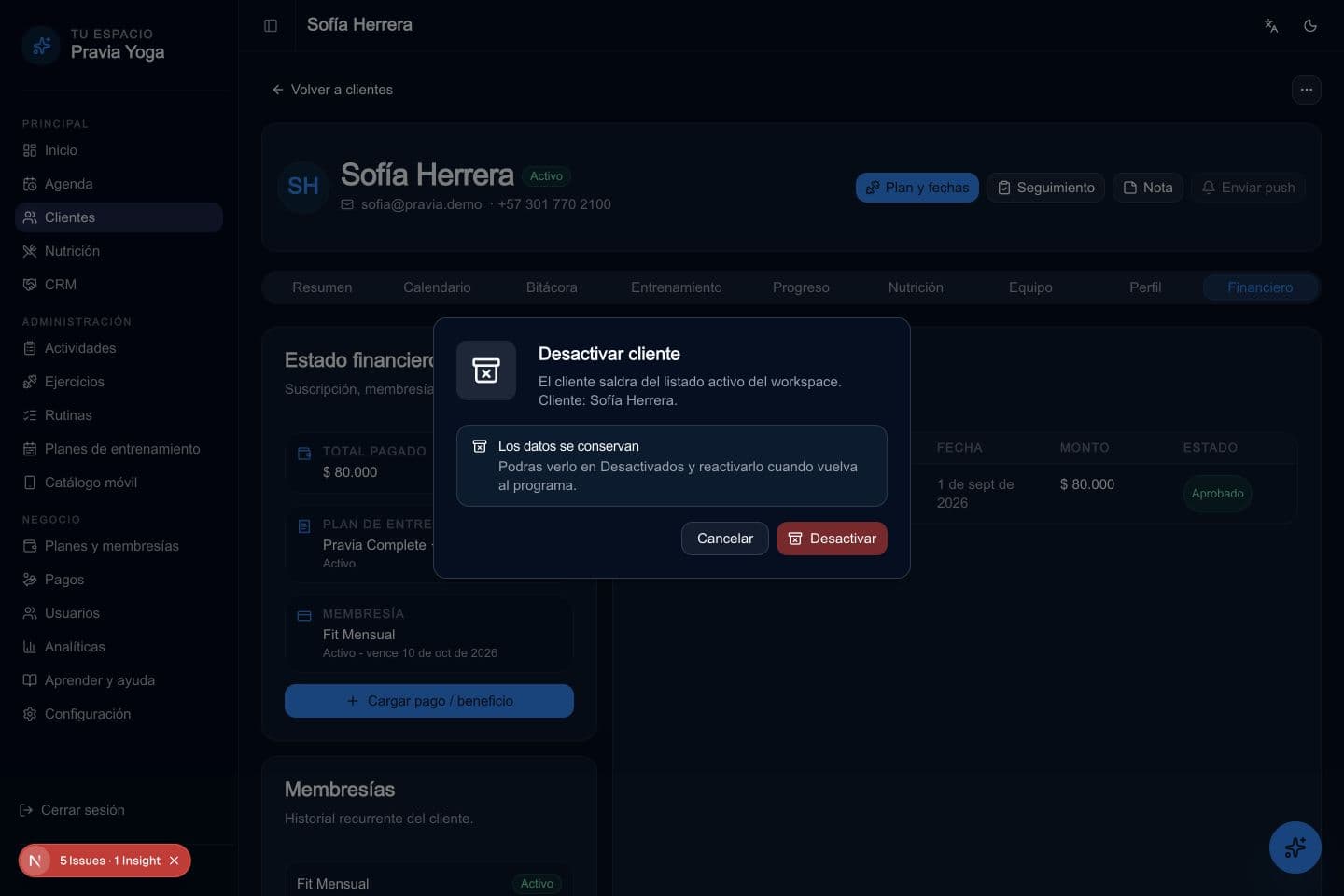
Desactiva y recupera el acceso cuando corresponda. Pantalla actual con datos de ejemplo.
Aprende a pedir ayuda al asistente, retomar conversaciones y revisar sus resultados.
Continuar