

Productos y catálogo
Publica artículos, organiza categorías y configura cómo entregarlos.
Según tus módulos y permisos en el espacio.
- •Acceso activo al espacio. Para editar necesitas los permisos de la sección.
- Producto con SKU, precio, existencias y publicación revisados; opciones de entrega y categorías acordes con el catálogo.
Paso a paso
Sigue el flujo en este orden
- 1
Crea un producto
Abre Planes y membresías → Productos. Completa SKU, nombre y precio en COP; el SKU es obligatorio. Agrega descripción e imagen para el catálogo y revisa las categorías. El producto representa un artículo, no una sesión de clase ni una membresía.
- Abre Planes y membresías → Productos y crea un producto.
- Completa nombre, SKU y precio en COP. Usa un SKU estable y distinto para identificar el artículo.
- Revisa existencias, imagen y categorías. La categoría organiza el catálogo; no concede acceso por sí misma.
- Define si se entrega por envío nacional o recogida. Revisa el coste de envío por pedido y las instrucciones de recogida.
- Publica cuando esté listo y verifica el producto desde el catálogo público. Una imagen o categoría no sustituye el estado de publicación.
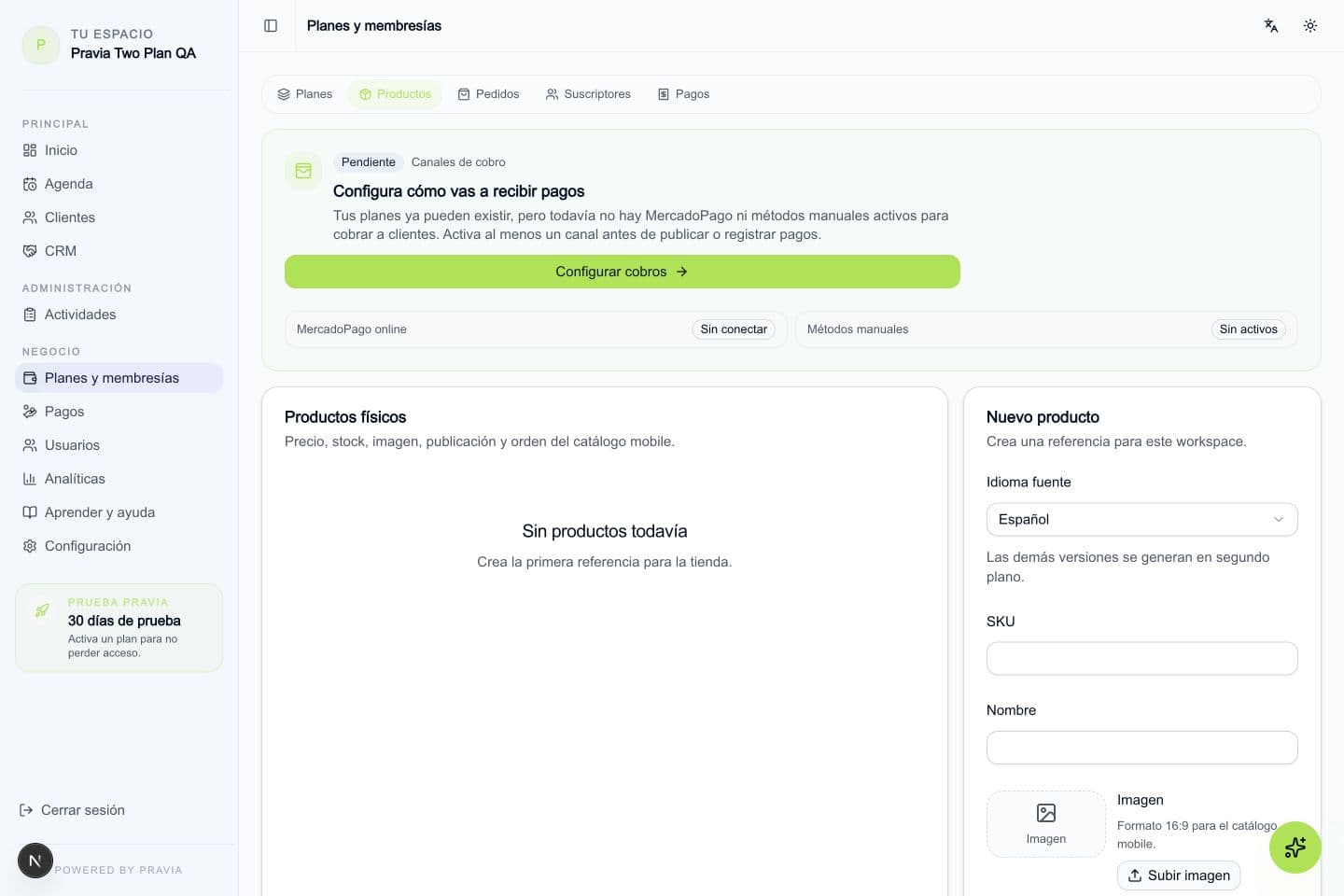
Crea un producto. Pantalla actual con datos de ejemplo. - 2
Organiza existencias y categorías
Configura existencias y asigna categorías para facilitar la búsqueda. Ejemplo: bandas elásticas y tapetes en Accesorios. Revisa cómo manejas unidades antes de publicar para no prometer disponibilidad inexistente.
- 3
Publica el catálogo
Activa Publicado. En Entrega configura Envío nacional, Recogida, tarifa de envío en COP e instrucciones de recogida; la tarifa se suma una vez por pedido. Para que el cliente encuentre la tienda, activa Catálogo en la navegación PWA y mantén habilitado membresías.
- 4
Revisa pedidos
Consulta los pedidos y su estado antes de entregar. Un pedido pendiente no confirma que recibiste el dinero. Si un producto no aparece, comprueba estado, visibilidad de la tienda y módulos; si falla el cobro, revisa los métodos de pago.
- 5
Organiza categorías y contenido
Desde Gestionar categorías abre Catálogo móvil. Crea categorías de tipo Pilar principal, Enfoque, Formato, Momento o Colección, con categoría superior opcional. En Organizar contenido agrega actividades, planes, productos o suscripciones y revisa orden y categoría principal. La visibilidad en Home o Actividad y las respuestas de recomendación se configuran por separado. Asignar una categoría organiza el catálogo; no concede acceso a una membresía.
- Abre Catálogo móvil y busca Configuración de categorías.
- Escribe Nueva categoría y Descripción. Selecciona el Tipo y una Categoría superior si quieres organizarla dentro de otra.
- Crea la categoría y luego ábrela en Organizar contenido para agregar, retirar y ordenar los recursos.
- Decide si aparece en Home, Actividad o ambas. Revisa los permisos y el estado publicado de cada recurso incluido.
- Comprueba el orden en la aplicación; una categoría sin contenido visible puede no aportar nada al recorrido del cliente.
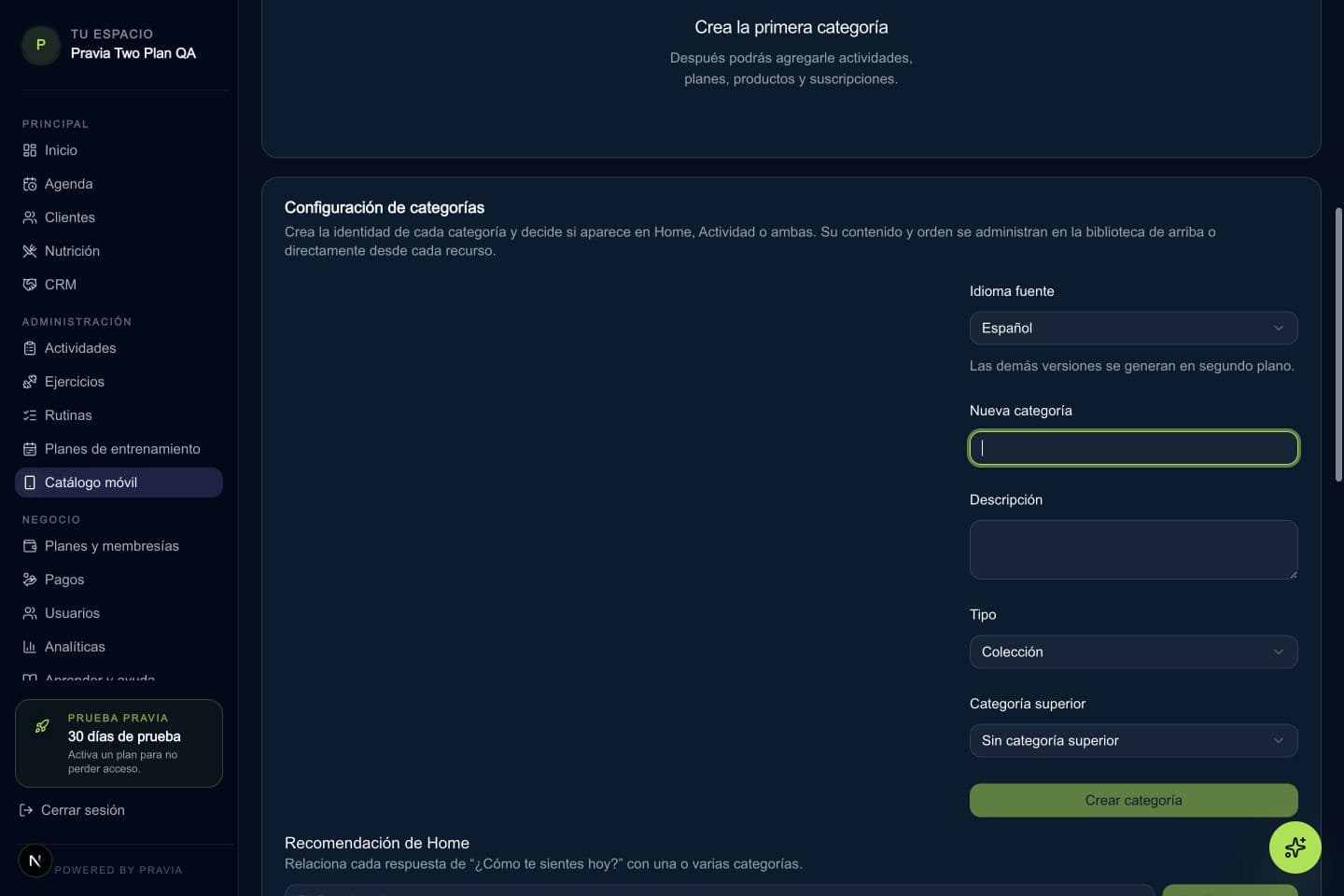
Organiza categorías y contenido. Pantalla actual con datos de ejemplo.
Configura tus canales de cobro y distingue pagos pendientes de dinero recibido.
ContinuarContinúa con estas guías
Ver todasCompras y membresías en la app
8 minPedidos y entregasPedidos y entregas
8 minClientes por plan activoClientes por plan activo
8 minPagos recibidos y reembolsosPagos recibidos y reembolsos
8 minMembresías y pasesMembresías y pases
8 minCobros a clientesCobros a clientes
8 minPagos al equipoPagos al equipo
20 minMis ingresosMis ingresos
8 minPlan y créditos de IAPlan y créditos de IA
8 min