

Agenda y reservas
Configura los horarios de tus actividades, incluidas recurrencias, y luego gestiona reservas, asistencia y cierre de clases.
Según tus módulos y permisos en el espacio.
- •Tipos, servicios y clases
- Al menos una sesión o serie recurrente no cancelada con responsable, horario, capacidad, visibilidad y ubicación válidos.
Paso a paso
Sigue el flujo en este orden
- 1
Programa una sesión
Abre Agenda y crea una sesión con actividad, responsable, ubicación, capacidad, inicio, fin y notas opcionales. Selecciona la visibilidad: Público o Usuarios con plan activo. El propietario puede ser responsable. Revisa las horas mostradas y los horarios de la sucursal; el formulario no ofrece un selector de zona horaria por sesión.
- Abre Agenda y pulsa Nueva sesion. Selecciona la actividad que vas a impartir; si no hay ninguna, créala primero en Actividades.
- Elige Responsable. Puedes asignarte a ti mismo si impartes la clase. Define Ubicación y Capacidad según el espacio real.
- Revisa Visibilidad para decidir quién puede reservar: público o usuarios con plan activo, según las opciones del formulario.
- Selecciona Inicio y Fin, comprueba fecha y hora y agrega Notas cuando sean necesarias. El fin debe ser posterior al inicio.
- Pulsa Crear sesion y localiza la fecha en Agenda. Abre la sesión para verificar actividad, responsable, ubicación, horario y cupos.
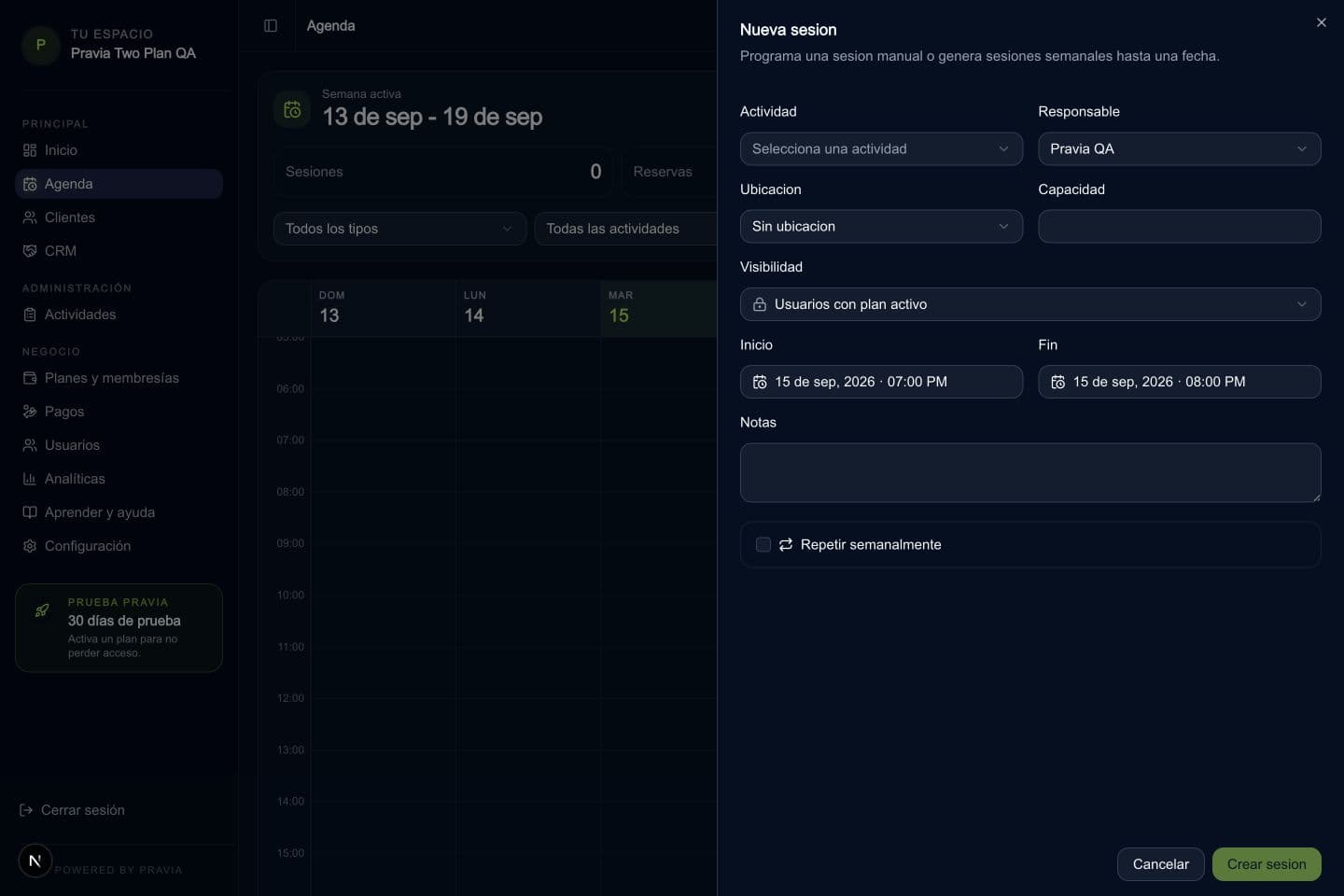
Programa una sesión. Pantalla actual con datos de ejemplo. - 2
Configura la repetición
Al crear, activa Repetir semanalmente, selecciona los días y completa Hasta. La repetición es semanal; no hay un campo para intervalos personalizados. Revisa las fechas generadas. Editar una sesión y eliminar una serie son acciones diferentes: al eliminar, lee si la confirmación afecta a una fecha o a toda la serie.
- En Nueva sesion activa Repetir semanalmente antes de guardar.
- Selecciona los días de la semana. D corresponde a domingo; L, M, X, J, V y S al resto de la semana.
- En Hasta define la fecha final de la serie. Comprueba que el horario de inicio y fin sea adecuado para todos los días elegidos.
- Crea las sesiones y revisa las semanas generadas. Para cambios posteriores, lee el alcance de cada confirmación antes de afectar una fecha o toda la serie.
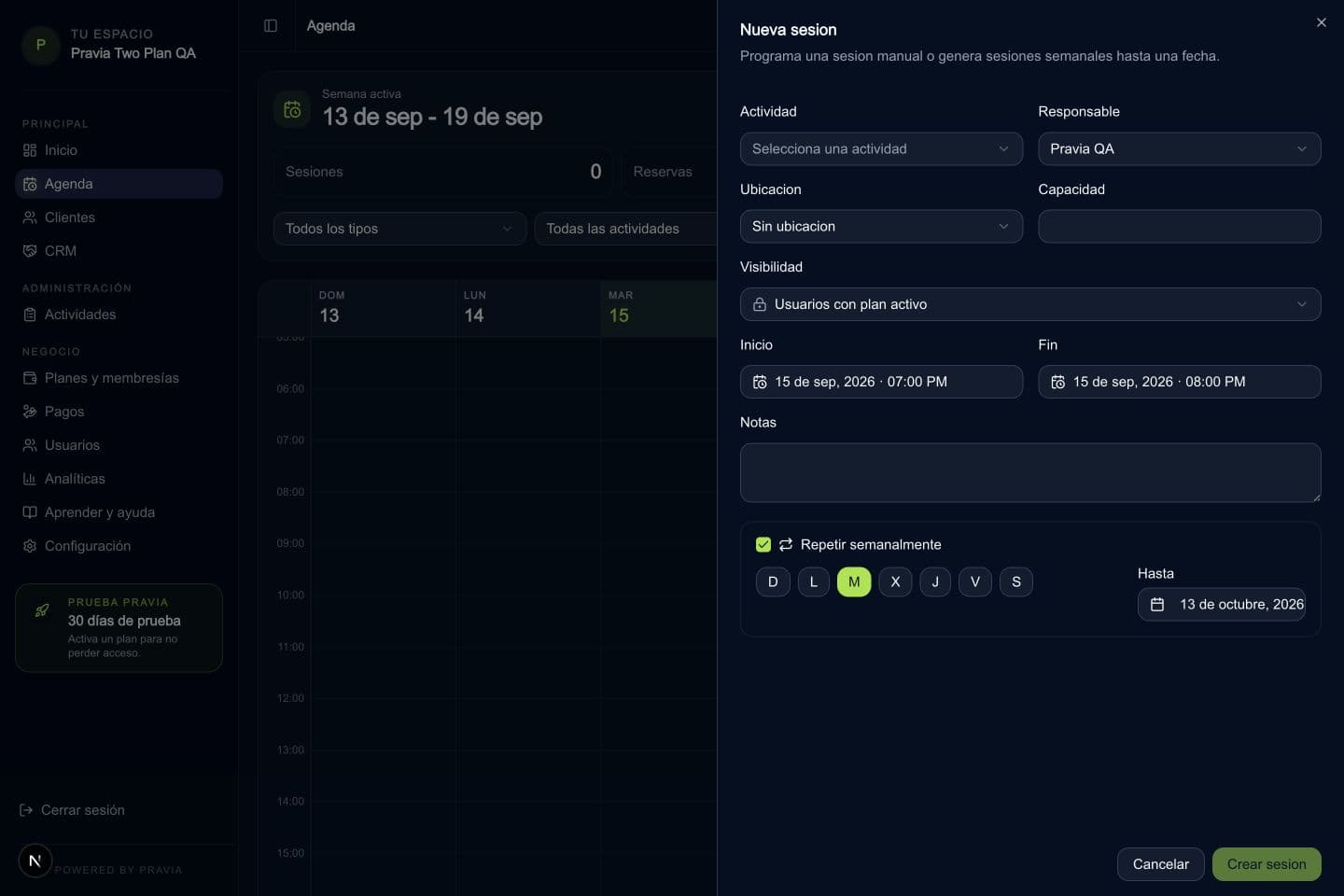
Configura la repetición. Pantalla actual con datos de ejemplo. - 3
Gestiona reservas y asistencia
Abre una sesión para consultar inscritos. Revisa sus estados y marca asistencia real. Una reserva no equivale a asistencia. Las cancelaciones dependen del plazo y del estado; no elimines una sesión para corregir una asistencia.
- Abre Agenda y selecciona la sesión por fecha, actividad y responsable.
- Revisa el cupo y la tabla de inscritos: estado y origen explican cómo llegó cada reserva.
- Para añadir una persona utiliza Selecciona cliente y Agregar, si están habilitados.
- Marca asistencia o ausencia con los controles de la fila después de comprobar lo ocurrido. Una reserva no equivale a asistencia.
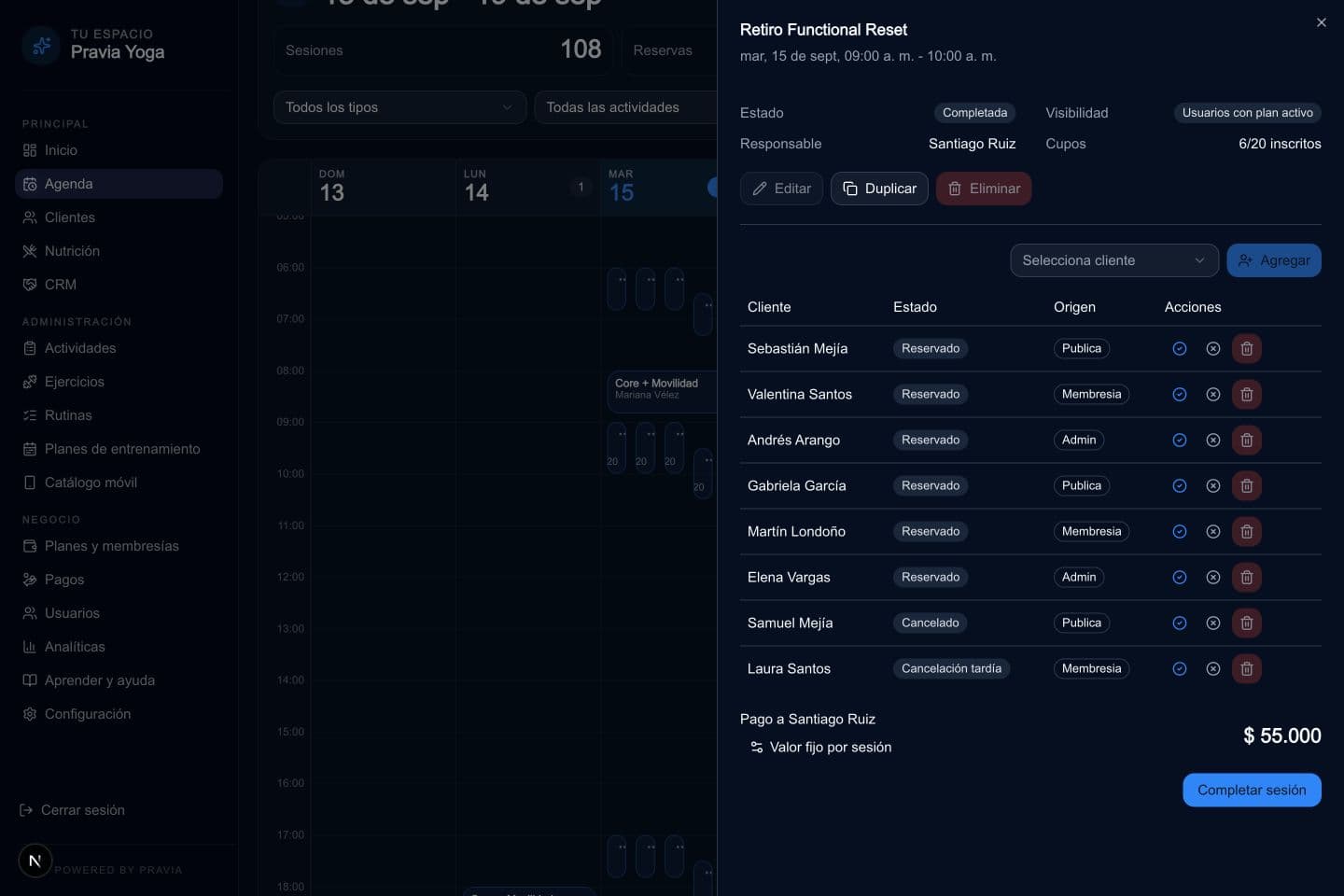
Gestiona reservas y asistencia. Pantalla actual con datos de ejemplo. - 4
Cierra y verifica
Antes de cerrar revisa asistencia y, si aplica, la vista previa de pagos. El cierre puede generar ganancias del equipo. Para estar listo basta una sesión válida no cancelada con responsable; no tienes que completar una clase ficticia. Si no aparece en la PWA, revisa visibilidad y permisos de reserva.
Crea ofertas para tus clientes y define precio, vigencia y contenido incluido.
Continuar