

Nutrición
Configura rangos nutricionales y revisa los registros de tus clientes.
Según tus módulos y permisos en el espacio.
- •Negocio y módulos
- Un cliente activo tiene objetivos guardados y puedes consultar registros frente a sus rangos, días activos y comidas esperadas.
Paso a paso
Sigue el flujo en este orden
- 1
Selecciona el cliente
Abre Nutrición y selecciona un cliente activo. Esta función necesita que nutrición esté habilitada y que tengas permisos para consultar o ajustar sus objetivos.
- Abre Nutrición y selecciona el período. Usa Buscar cliente para encontrar a la persona.
- Comprueba Acceso nutricional. Las metas no habilitan acceso por sí solas: el cliente necesita una suscripción activa que incluya Nutrición.
- Si todavía no tienes esa oferta, utiliza Crear plan de suscripción, activa Nutrición en la oferta y asígnala desde la ficha financiera del cliente.
- Abre la ficha nutricional para revisar el plan de rangos y registros. Si no aparece nadie, verifica primero que hayas creado clientes y que el filtro no los excluya.
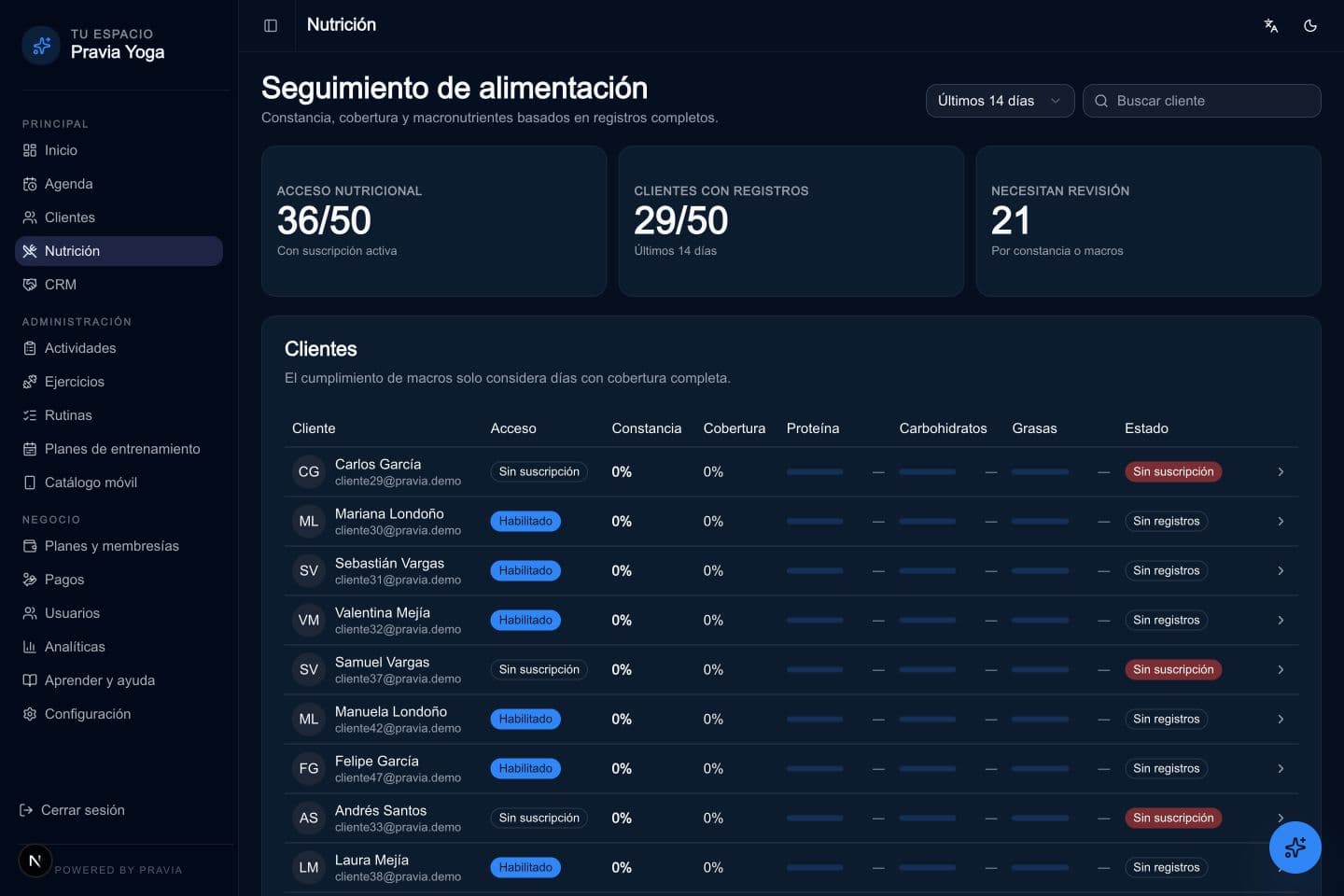
Selecciona el cliente. Pantalla actual con datos de ejemplo. - 2
Configura objetivos
En la ficha, Plan de rangos y registros permite definir mínimos y máximos diarios de proteína, carbohidratos y grasas, comidas esperadas por día y días activos. Guarda los cambios y revisa que cada mínimo no supere su máximo. Este formulario no pide una meta de calorías ni una fecha de inicio.
- En la ficha abre Plan de rangos y registros.
- Define mínimos y máximos diarios de proteína, carbohidratos y grasas. Comprueba que ningún mínimo supere al máximo correspondiente.
- Selecciona los días activos y la cantidad de comidas esperadas por día, entre una y ocho.
- Guarda y revisa los valores persistidos. Explica al cliente cómo registrar sus comidas y cuándo se considera completo un día.
- Evalúa los rangos junto con la cobertura: un día con registros incompletos no demuestra que el consumo real esté por debajo del objetivo.
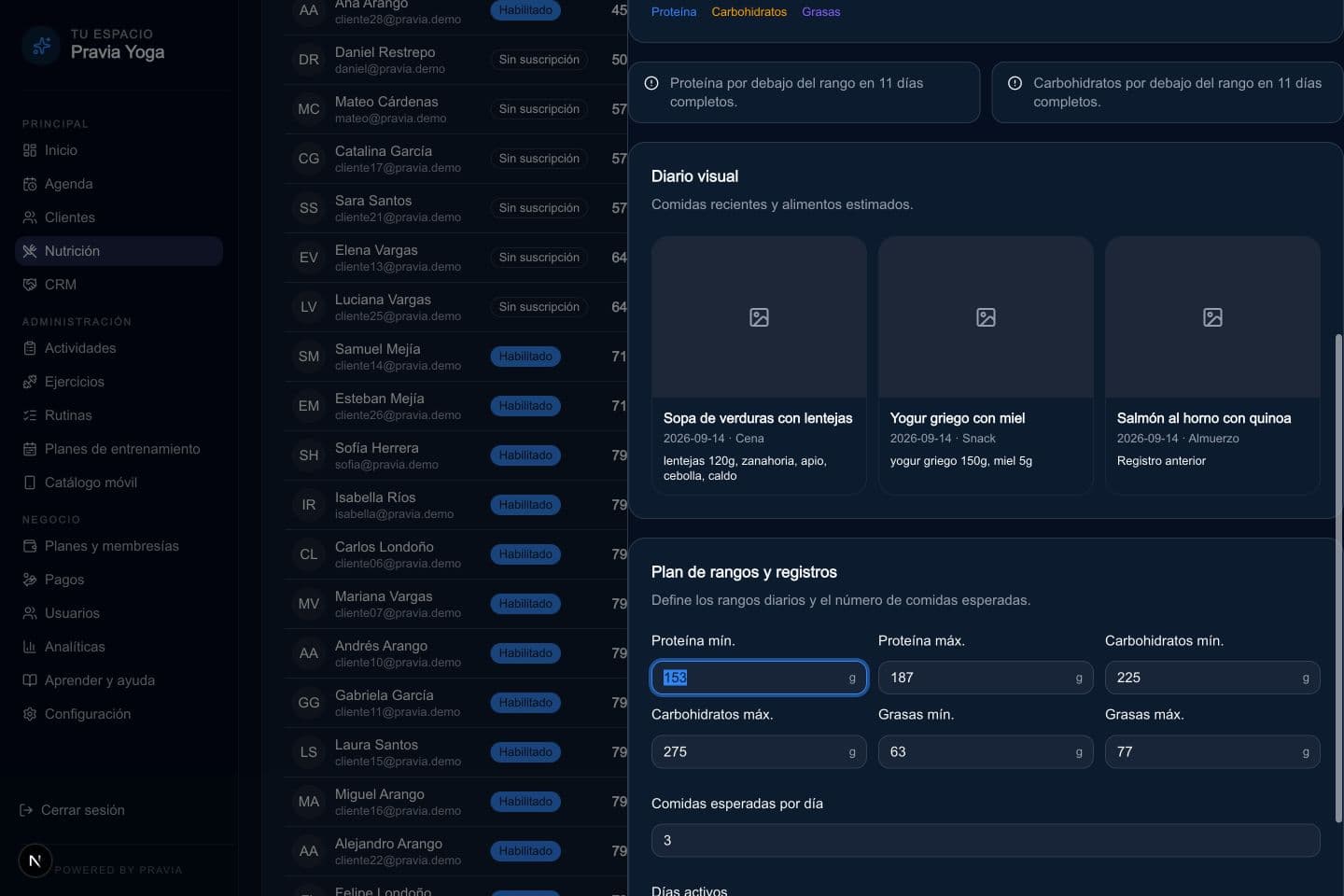
Configura objetivos. Pantalla actual con datos de ejemplo. - 3
Explica los registros
Indica al cliente cómo entrar a Nutrición en su PWA y registrar comidas. Si utiliza análisis con IA, revisa los créditos disponibles; el resultado necesita revisión del usuario antes de guardarlo.
- 4
Comprueba seguimiento
Revisa el estado del cliente: sin suscripción, sin meta, sin registros, registro incompleto o en rango. Consulta Diario visual y las comidas con baja confianza que requieren revisión. Comprueba fecha, días activos y número de comidas esperadas antes de interpretar los resultados. La preparación necesita un objetivo guardado para un cliente activo.
- Selecciona el período antes de comparar clientes. Constancia y cobertura describen los registros, no una evaluación médica.
- Abre la persona y revisa Tendencia de macros. Solo se califican días con cobertura completa.
- Consulta Diario visual para revisar alimentos y registros anteriores. Un porcentaje bajo con un día incompleto no demuestra un consumo real bajo.
- Baja a Plan de rangos y registros para comprobar días activos, comidas esperadas y límites. Corrige la meta solo con criterios acordados con el cliente.
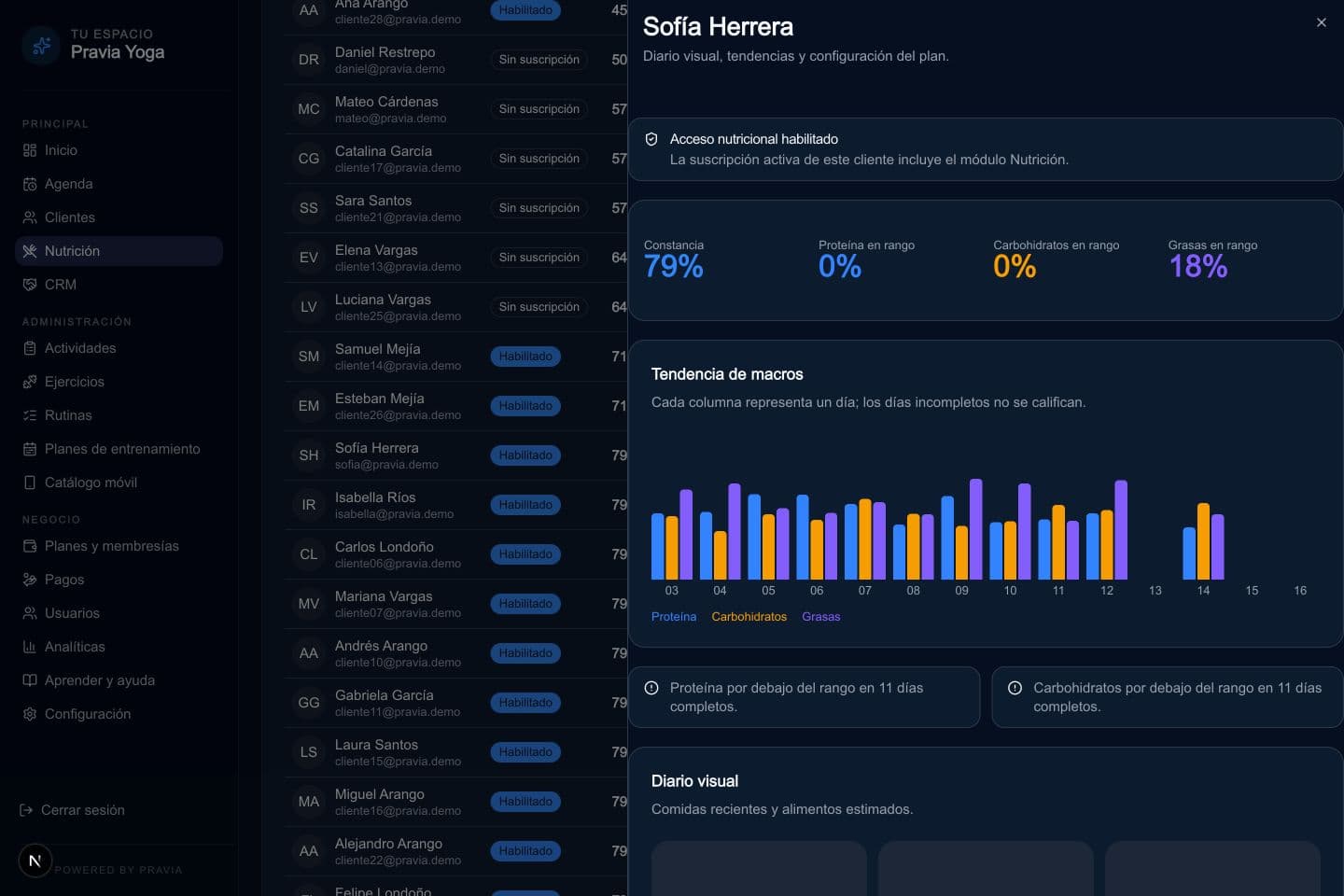
Comprueba seguimiento. Pantalla actual con datos de ejemplo.
Organiza prospectos, contactos y conversiones con un proceso comercial claro.
ContinuarContinúa con estas guías
Ver todasCatálogo móvil y experiencias
10 minEntrenar y registrar progreso en la appEntrenar y registrar progreso en la app
14 minRegistrar comidas en la appRegistrar comidas en la app
8 minAsistente NAVIAsistente NAVI
8 minEntrenamientoEntrenamiento
8 minCRM y oportunidadesCRM y oportunidades
8 minAnalíticasAnalíticas
8 min