

Asistente NAVI
Aprende a pedir ayuda al asistente, retomar conversaciones y revisar sus resultados.
Según tus módulos y permisos en el espacio.
- •Acceso activo al espacio. Para editar necesitas los permisos de la sección.
- Sabes formular una solicitud concreta y comprobar su resultado en la sección correspondiente.
Paso a paso
Sigue el flujo en este orden
- 1
Abre el asistente en el contexto correcto
NAVI está disponible desde el botón flotante del administrador. Trabaja dentro del espacio seleccionado y con los permisos de tu cuenta.
- Comprueba el nombre del espacio en el menú lateral.
- Pulsa Abrir asistente y espera a que el campo de mensaje esté disponible.
- Lee las sugerencias para entender ejemplos de consultas y acciones. Elegir una sugerencia puede enviar esa solicitud.
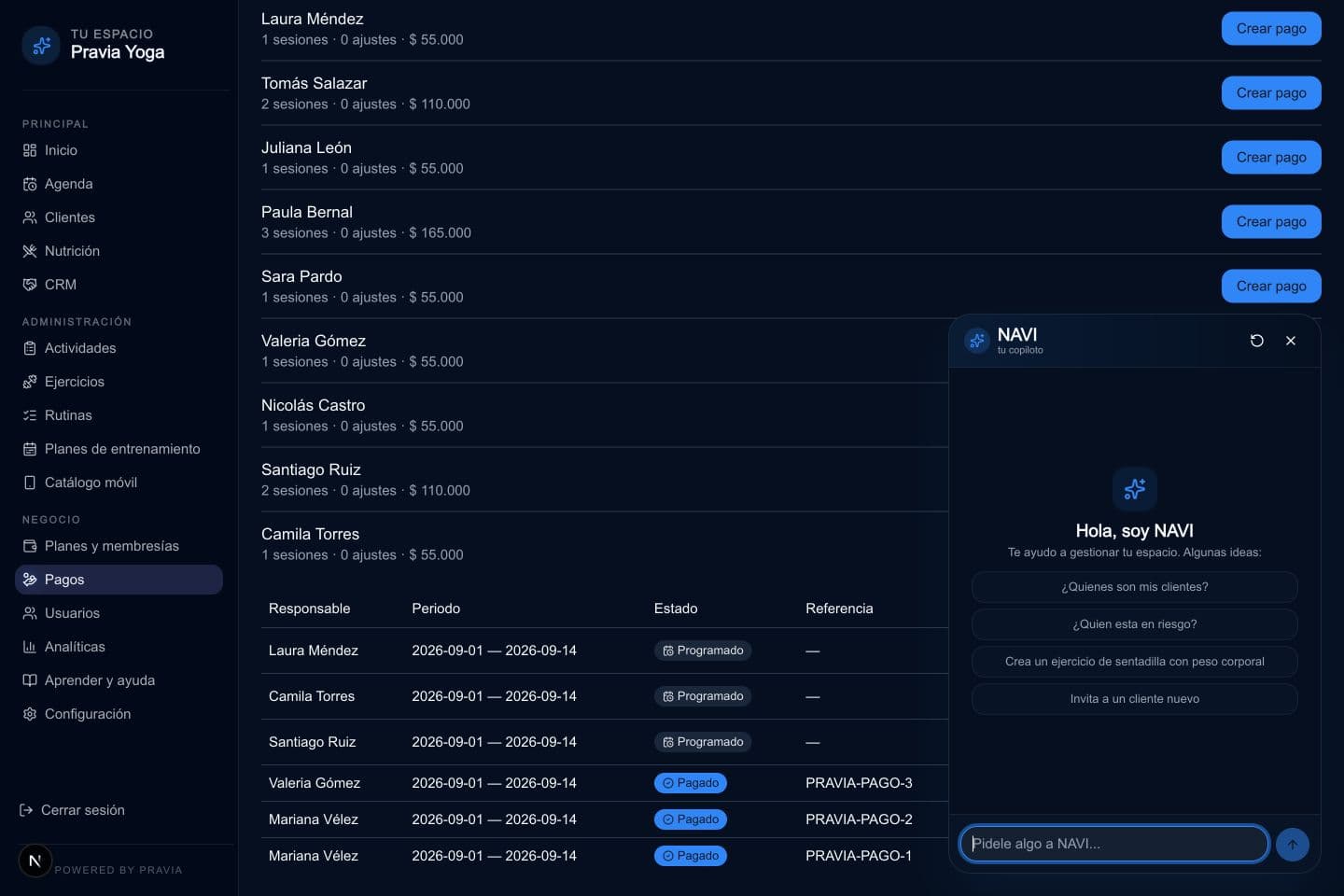
Abre el asistente en el contexto correcto. Pantalla actual con datos de ejemplo. - 2
Escribe una solicitud precisa
Una buena solicitud explica el objetivo y los datos necesarios. Algunas peticiones consultan información y otras crean o modifican recursos.
- Indica lo que necesitas, por ejemplo consultar clientes en riesgo o crear un ejercicio con nombre y características.
- Incluye el cliente o recurso correcto y evita enviar una orden de creación si solo quieres una explicación.
- Envía el mensaje y espera la respuesta. Si faltan datos, responde a la aclaración antes de repetir la petición.
- 3
Verifica lo que ocurrió
El texto del asistente y las tarjetas de resultado ayudan a continuar el trabajo. Comprueba siempre los datos finales en la pantalla del recurso.
- Lee si la respuesta describe una consulta, una creación completada o un error.
- Si aparece una tarjeta del ejercicio, rutina, plan u otro recurso, ábrela para revisar los datos.
- Comprueba nombre, contenido y destinatario; realiza correcciones con los controles de esa pantalla.
- Ante un error, verifica primero si existe el recurso antes de repetir una solicitud de creación.
- 4
Retoma una conversación y controla el consumo
Cerrar el panel y comenzar una conversación nueva son acciones distintas. El consumo de IA se consulta desde el plan y los créditos del espacio.
- Cierra con Cerrar para volver al trabajo. Cuando aparezca la oferta de continuar, usa Continuar para retomar el contexto anterior o No para descartarla.
- Usa Nueva conversación cuando cambies de tema; comprueba el contexto antes de enviar la siguiente solicitud.
- Consulta Plan, créditos y acceso para revisar saldo, consumo y recargas.
- Si falta saldo o permiso, resuelve esa condición con el administrador. Empezar una conversación nueva no restablece créditos ni permisos.
Acompaña una compra desde la confirmación del pago hasta la entrega del producto.
ContinuarContinúa con estas guías
Ver todasCatálogo móvil y experiencias
10 minEntrenar y registrar progreso en la appEntrenar y registrar progreso en la app
14 minRegistrar comidas en la appRegistrar comidas en la app
8 minEntrenamientoEntrenamiento
8 minNutriciónNutrición
8 minCRM y oportunidadesCRM y oportunidades
8 minAnalíticasAnalíticas
8 min