

Entrenar y registrar progreso en la app
Acompaña al cliente desde su entrenamiento del día hasta el registro de series y seguimiento.
Según tus módulos y permisos en el espacio.
- •Acceso activo al espacio. Para editar necesitas los permisos de la sección.
- Puedes explicar entrenamientos asignados y manuales, correcciones, valoración y seguimiento.
Paso a paso
Sigue el flujo en este orden
- 1
Encuentra el entrenamiento del día
Inicio y Entrenamiento muestran el programa de la persona autenticada. La oferta depende de su plan y de las funciones habilitadas.
- Entra en el enlace del espacio con la cuenta del cliente.
- En Inicio revisa Tus actividades y Plan activo. Abre Entrenamiento para ver ejercicios, series, duración y equipo.
- Usa Comenzar o Continuar entrenamiento según el estado. Si no aparece un plan, pide al equipo que revise la asignación y sus fechas.
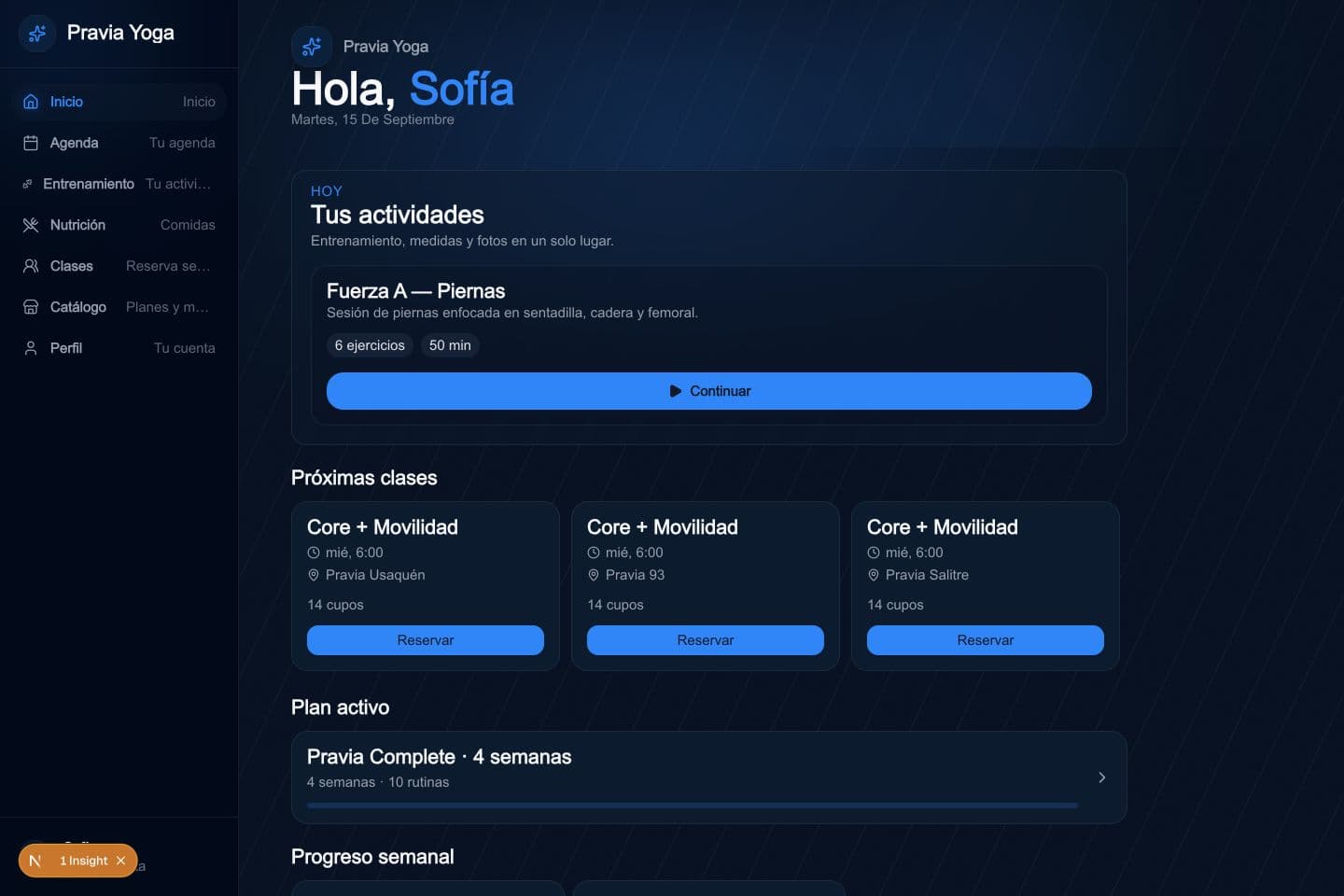
Encuentra el entrenamiento del día. Pantalla actual con datos de ejemplo. 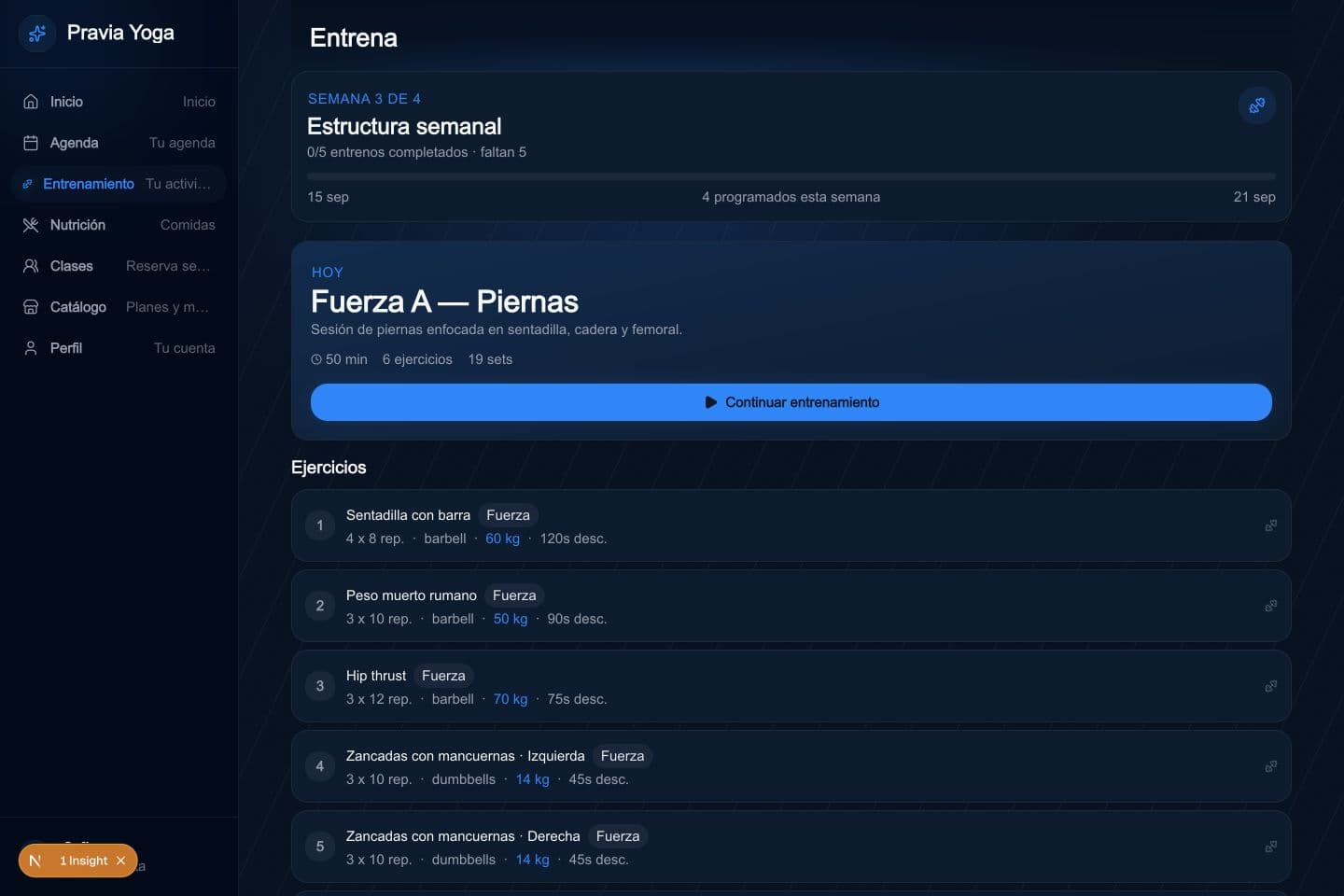
Encuentra el entrenamiento del día: siguiente pantalla del proceso. Datos de ejemplo. - 2
Registra series y avanza
La sesión muestra las instrucciones y métricas de cada ejercicio. Los valores sugeridos deben ajustarse a lo que realmente se realizó.
- Lee las instrucciones y revisa el equipo, repeticiones, carga o tiempo solicitado.
- Completa los valores de cada serie y utiliza su control para registrarla. Si no la realizaste, usa Saltar esta serie o Saltar ejercicio.
- Usa Comentar para comunicar contexto. Abre Lista para revisar el avance y continúa al siguiente ejercicio cuando termines los registros.
- Salir vuelve al entrenamiento; verifica el estado antes de retomar. No marques una serie como realizada solo para avanzar.
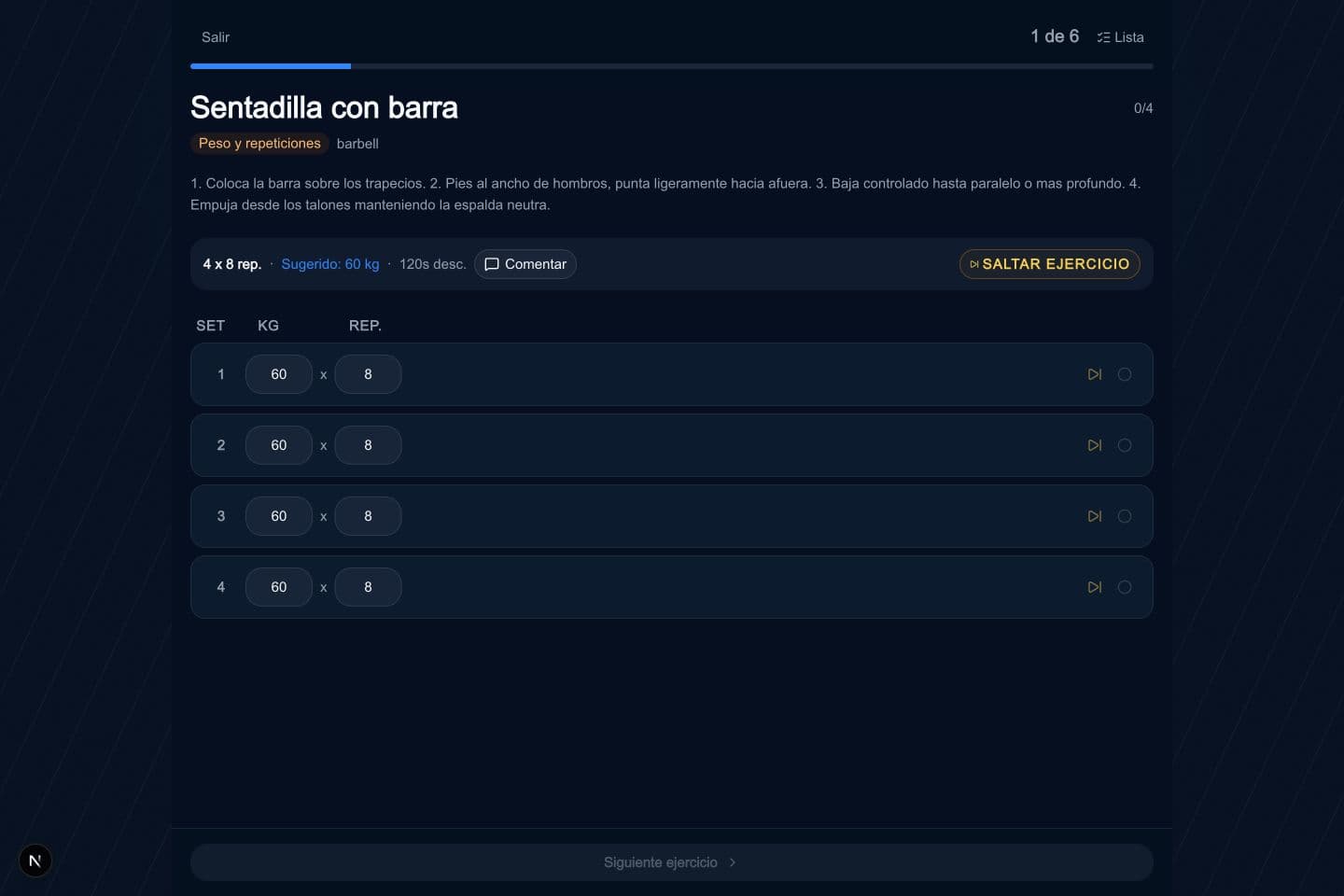
Registra series y avanza. Pantalla actual con datos de ejemplo. - 3
Revisa el resumen y corrige registros
Al terminar, el resumen muestra volumen, series y repeticiones y permite compartir cómo se sintió el entrenamiento. El historial ofrece edición.
- Revisa el desglose por ejercicio y elige la intensidad que refleje tu esfuerzo.
- Marca ejercicios cómodos y añade feedback detallado o una nota cuando ayuden al profesor. Guarda y continúa.
- Para corregir un dato abre una sesión de Últimas sesiones del plan. En Editar registro toca el ejercicio y corrige sus valores.
- Pulsa Guardar cambios y revisa el historial. Un resumen de datos no reemplaza la valoración del profesional.
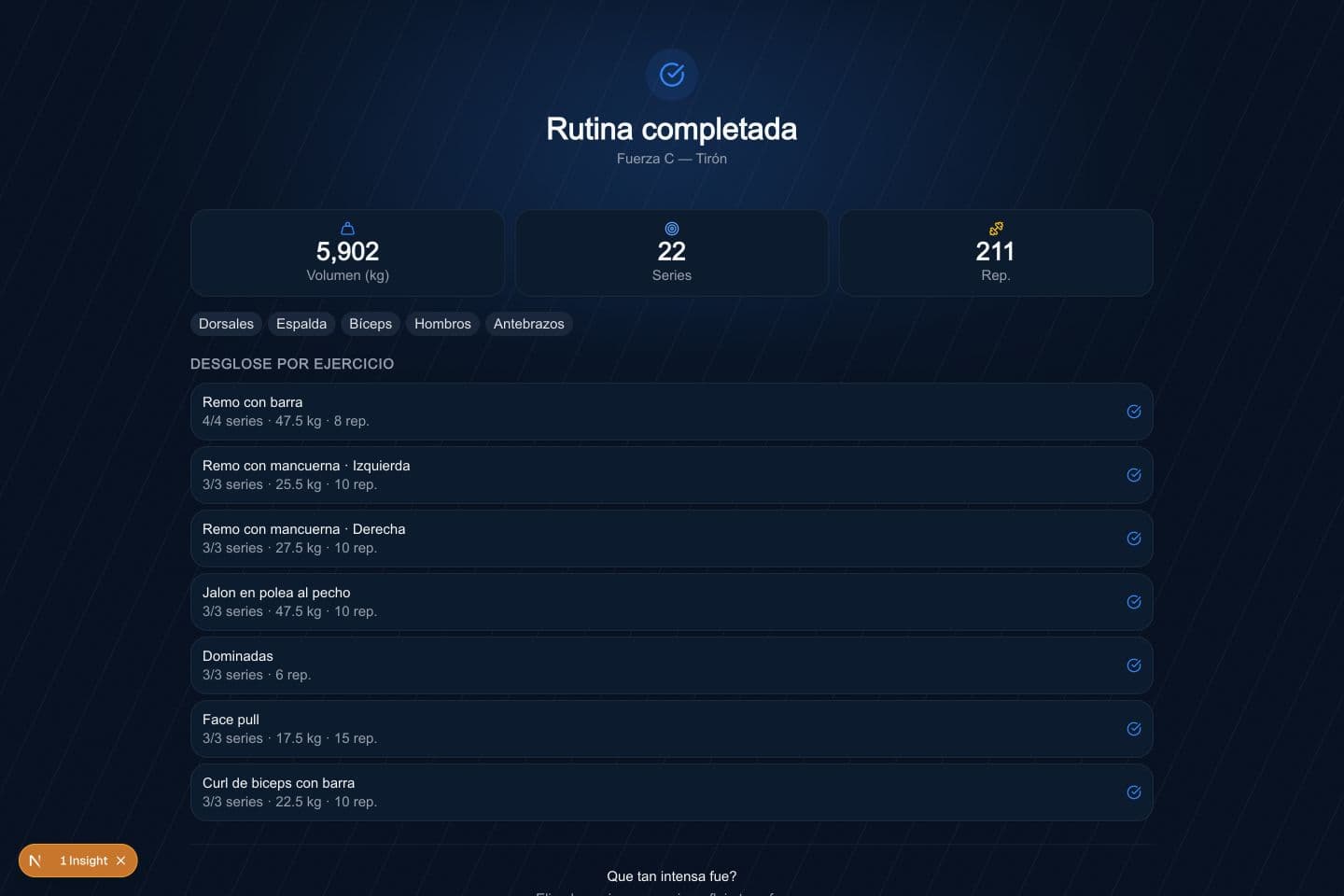
Revisa el resumen y corrige registros. Pantalla actual con datos de ejemplo. 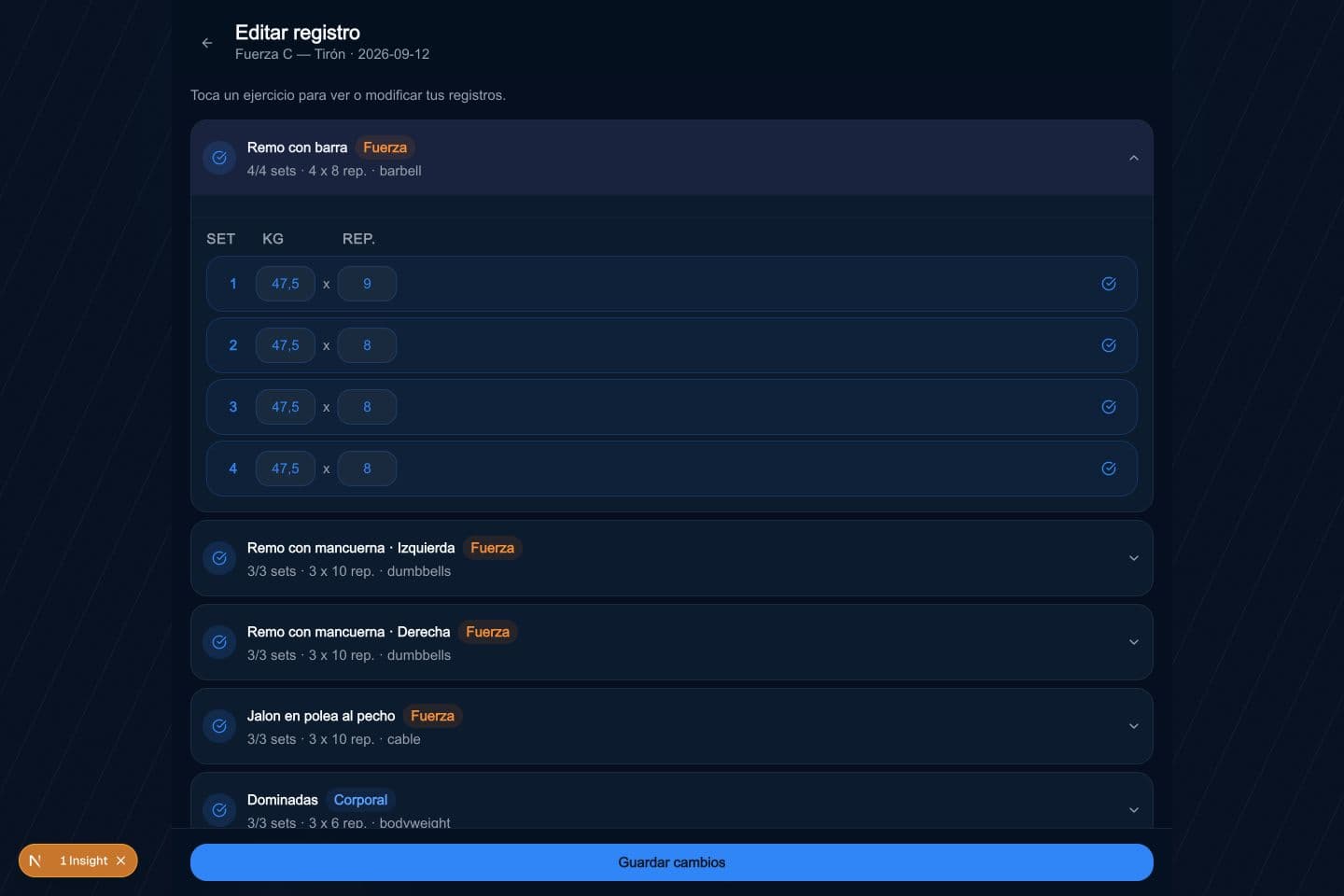
Revisa el resumen y corrige registros: siguiente pantalla del proceso. Datos de ejemplo. - 4
Prepara un entrenamiento manual
Registrar entreno crea una sesión propia. Sus límites, rutinas guardadas y visibilidad se muestran antes de comenzar.
- En Entrenamiento abre Registrar entreno y revisa el contador de uso y rutinas guardadas.
- Completa nombre y fecha. Busca ejercicios en el catálogo o crea uno privado con nombre, tipo de registro, lateralidad, equipo e instrucciones.
- Revisa series, repeticiones, carga, tiempo, distancia y descanso según el tipo de movimiento.
- Elige Guardar como rutina si quieres reutilizarla y revisa Compartir con coach. Pulsa Crear e iniciar cuando la lista esté completa.
- Consulta Mis rutinas para reutilizar las guardadas y los entrenamientos recientes para revisar el resultado.
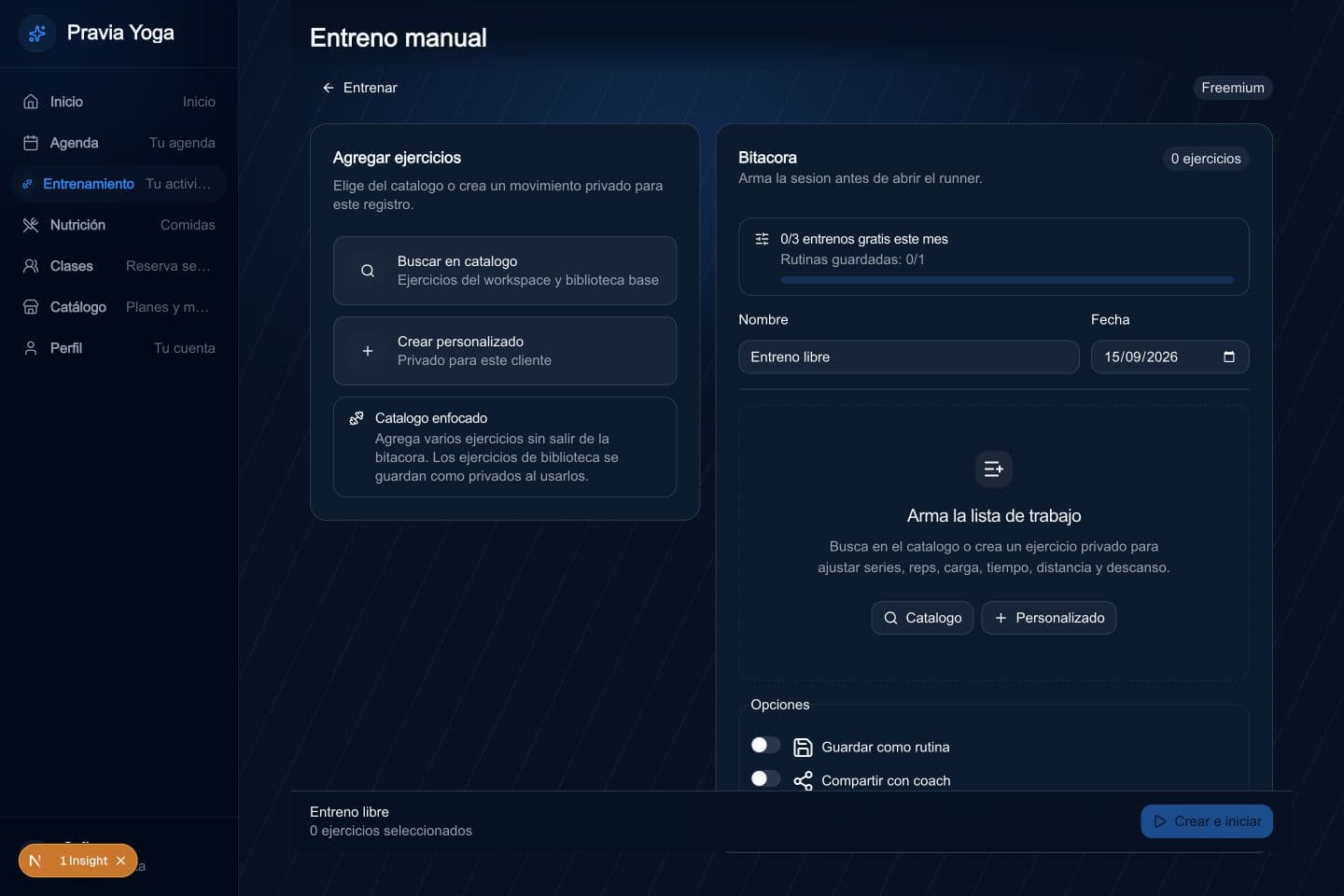
Prepara un entrenamiento manual. Pantalla actual con datos de ejemplo. 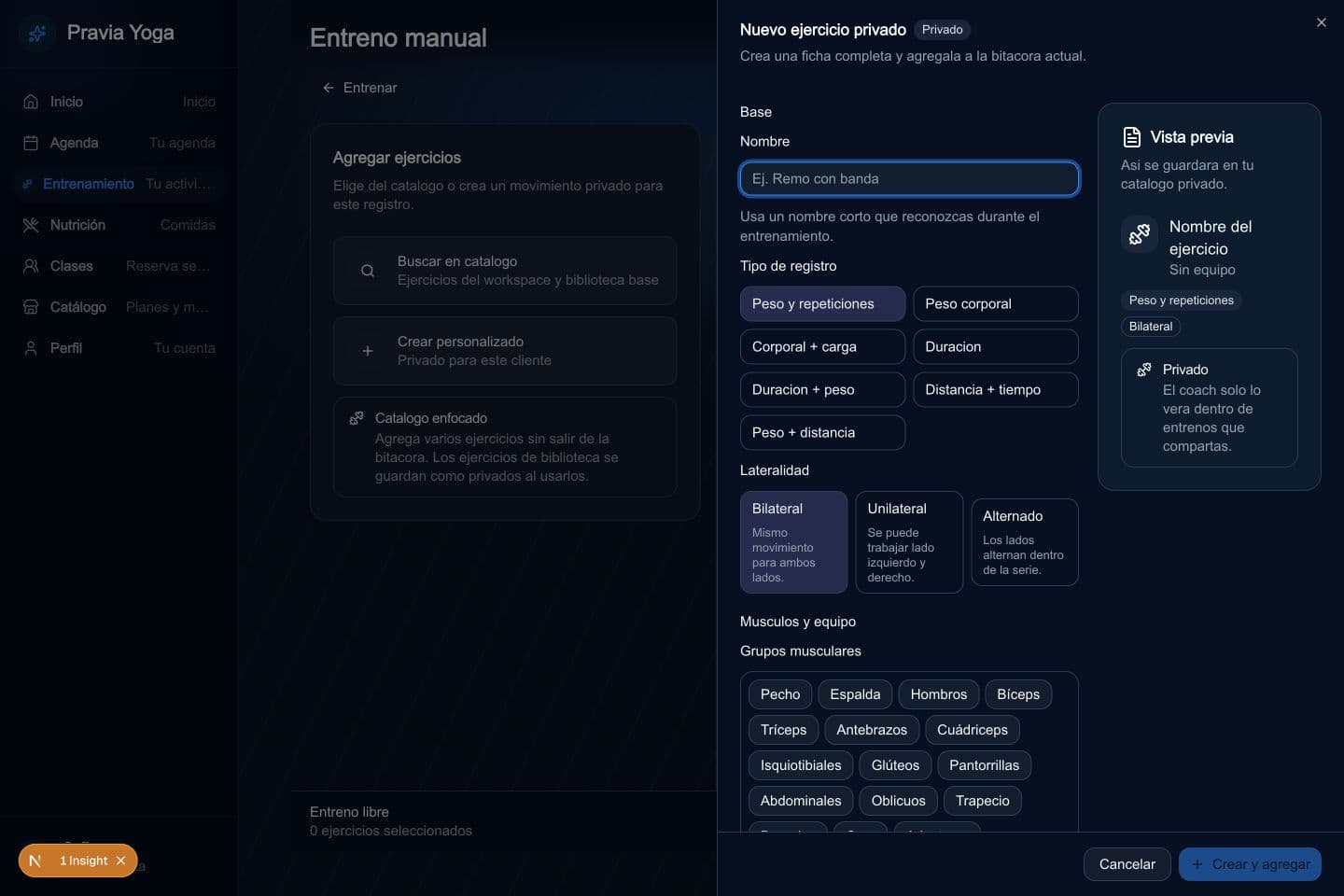
Prepara un entrenamiento manual: siguiente pantalla del proceso. Datos de ejemplo. - 5
Registra actividad libre
Una caminata o una práctica de yoga puede registrarse como actividad libre sin inventar series de ejercicios.
- Desde Entrenamiento usa Actividad libre o desde Agenda usa Nueva actividad.
- Escribe actividad, fecha, duración y notas. Revisa la fecha del formulario aunque hayas seleccionado otro día del calendario.
- Pulsa Guardar actividad y confirma que aparece en la fecha correcta. El aviso indica quién verá el registro.
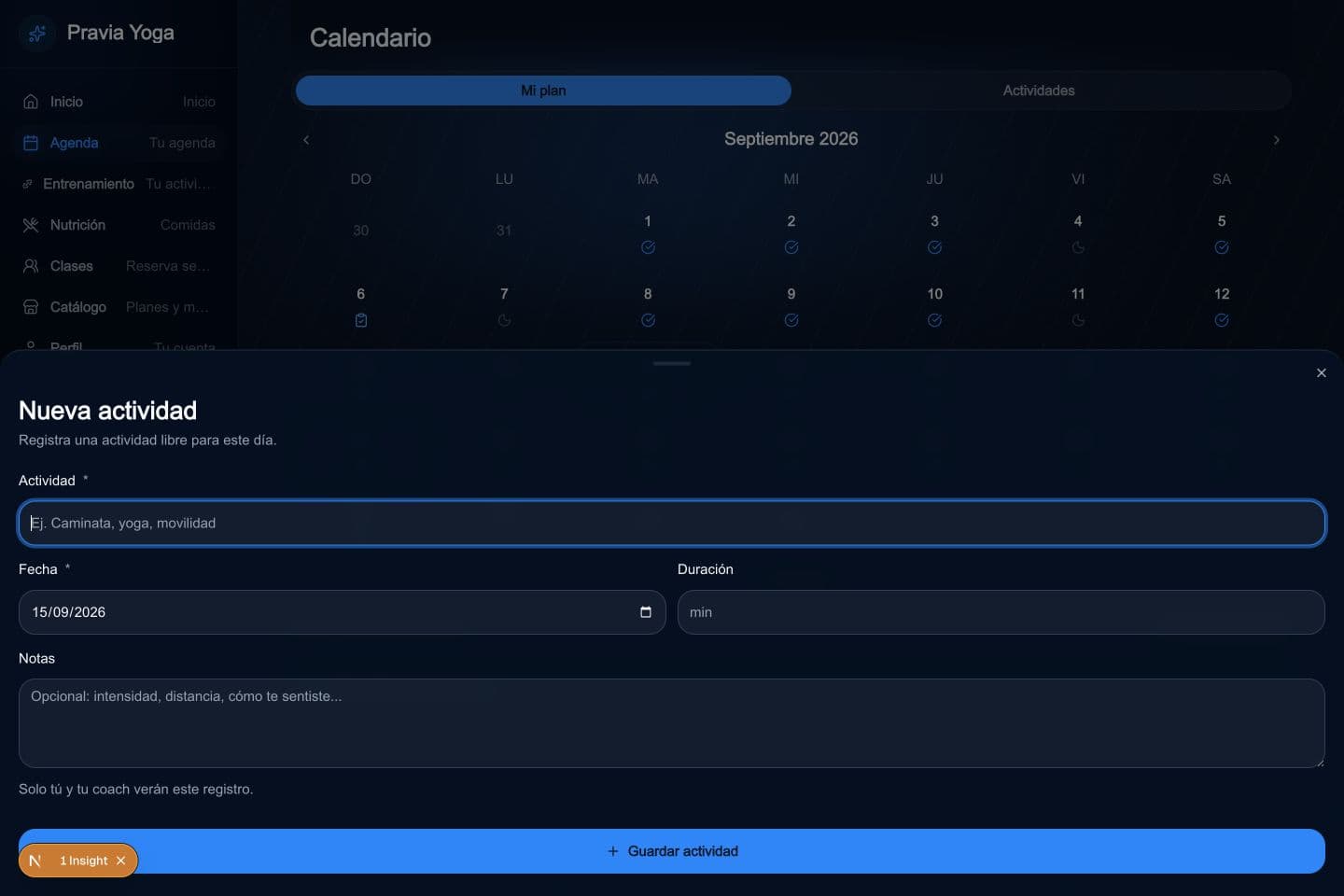
Registra actividad libre. Pantalla actual con datos de ejemplo. - 6
Completa un seguimiento solicitado
Los seguimientos pueden pedir medidas, valores de ejercicios y fotografías. El formulario muestra lo solicitado por el equipo.
- Abre Agenda y busca Seguimiento pendiente; pulsa Registrar seguimiento. Un seguimiento del plan muestra Registrar cuando corresponde al día actual.
- Comprueba fecha y unidades. Introduce las mediciones reales y añade observaciones útiles.
- Si se solicitan fotos, adjunta cada ángulo indicado y revisa la imagen antes de guardar.
- Guarda con el botón del formulario y comprueba que la solicitud ya no figure pendiente. Si venció o fue cancelada, solicita una nueva al equipo.
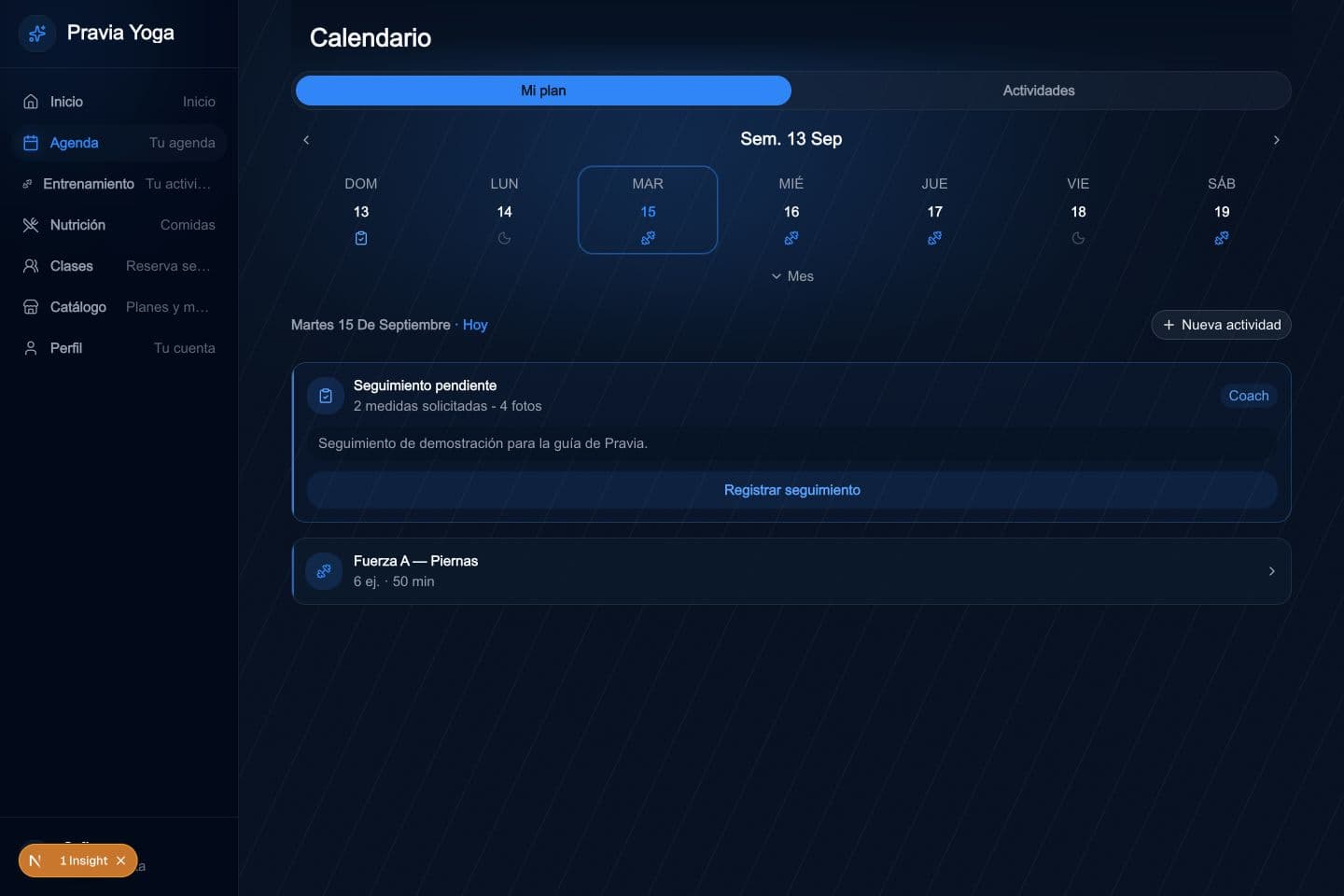
Completa un seguimiento solicitado. Pantalla actual con datos de ejemplo. 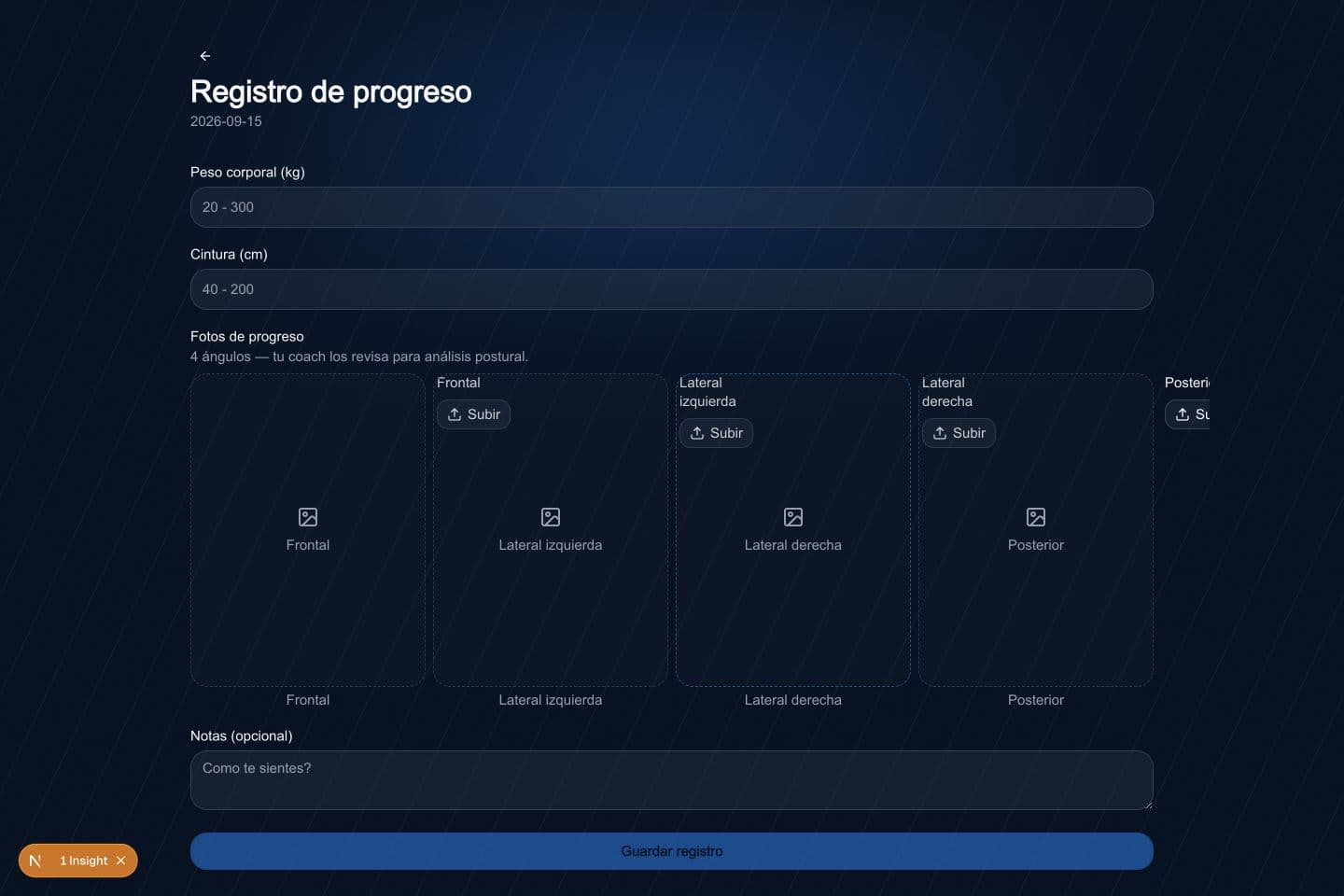
Completa un seguimiento solicitado: siguiente pantalla del proceso. Datos de ejemplo. - 7
Consulta tu progreso y récords
Perfil reúne mediciones y récords personales. Los datos pertenecen a la persona autenticada y no reemplazan el seguimiento de su profesor.
- En Perfil abre Progreso para consultar la evolución y la tabla de mediciones.
- Revisa fecha y unidad de peso, cintura o grasa corporal antes de comparar registros. Completa un control solicitado desde Agenda cuando corresponda.
- Abre Récords para revisar tus mejores registros por ejercicio y sus métricas. Si no hay registros, realiza y guarda entrenamientos reales.
- Para corregir una sesión usa su edición en el historial; cambiar el perfil no corrige automáticamente un registro deportivo.
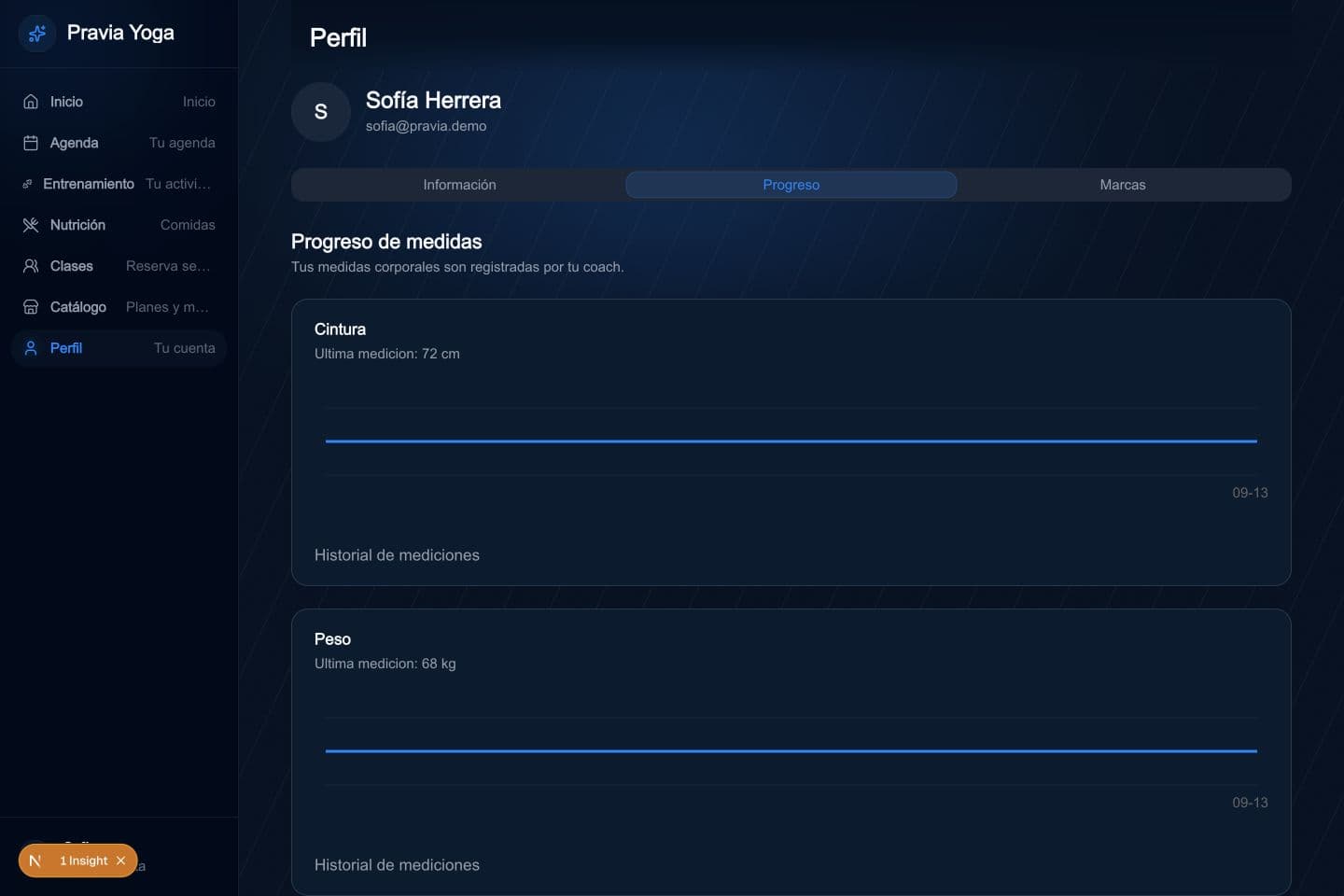
Consulta tu progreso y récords. Pantalla actual con datos de ejemplo. 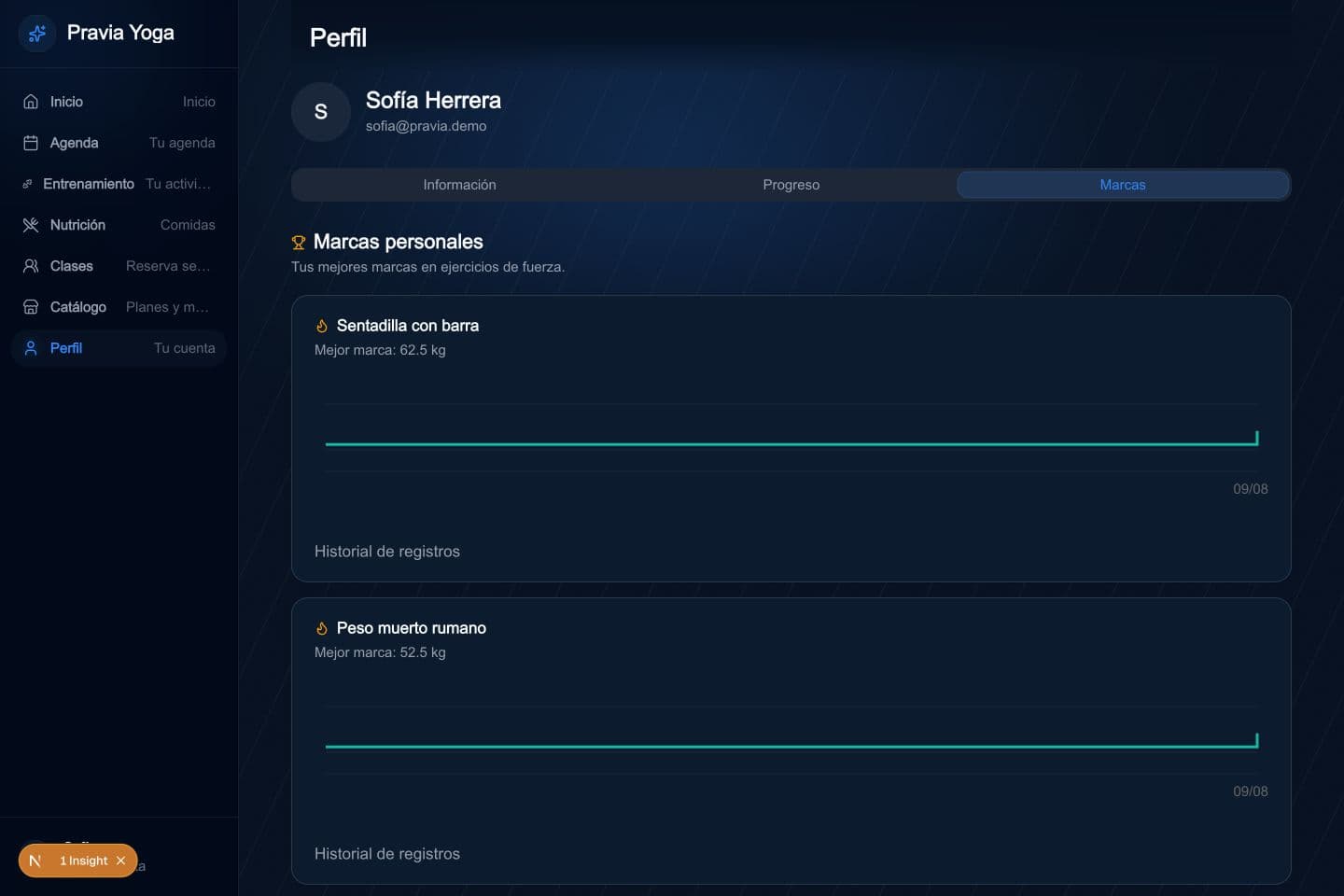
Consulta tu progreso y récords: siguiente pantalla del proceso. Datos de ejemplo.
Explica al cliente cómo registrar, revisar y corregir su diario de alimentación.
Continuar