

Equipo y permisos
Crea o revisa los roles e invita a tu equipo para que cada persona pueda entrar a Pravia con los permisos adecuados.
Según tus módulos y permisos en el espacio.
- •Negocio y módulos
- Al menos una persona del equipo, distinta del propietario, tiene una cuenta activa, un rol de personal y acceso al panel administrativo.
Paso a paso
Sigue el flujo en este orden
- 1
Define responsabilidades
Si trabajas solo, puedes ser responsable de tus propias clases; no necesitas invitar a una persona ficticia. Para trabajar en equipo, decide quién configura el negocio, quién gestiona clientes y quién imparte clases.
- 2
Invita al equipo
Abre Usuarios → Invitar usuario. Completa nombre, correo, WhatsApp y rol, y pulsa Crear enlace. Comparte el enlace de acceso de un solo uso con Copiar, WhatsApp o Enviar por email. Crear el enlace y enviarlo son acciones distintas. Revisa el estado y los permisos desde el detalle del usuario; los clientes se gestionan en Clientes.
- Abre Usuarios y pulsa Invitar equipo. Se abrirá el formulario Invitar usuario.
- Completa el nombre, correo y WhatsApp de la persona. Selecciona el rol adecuado para su trabajo.
- Revisa los datos y pulsa Crear enlace. Crear el enlace y enviarlo son acciones distintas.
- Comparte la invitación mediante la opción de copiar, WhatsApp o correo que corresponda. El enlace es de un solo uso.
- Comprueba que la persona acepte la invitación y aparezca en el equipo antes de asignarle responsabilidades.
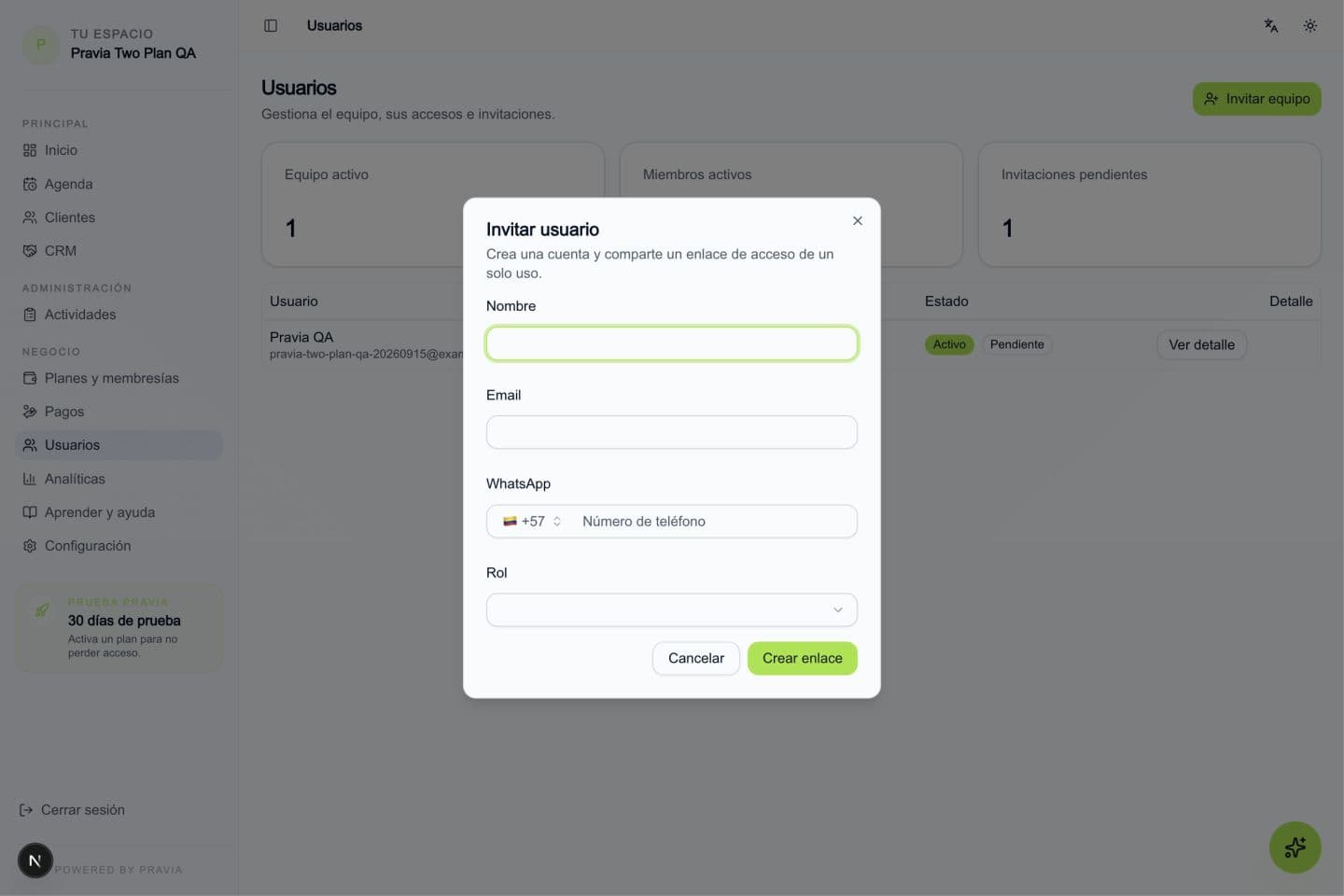
Invita al equipo. Pantalla actual con datos de ejemplo. - 3
Ajusta permisos y responsables
En Configuración → Roles y permisos revisa las acciones de cada rol. Dar acceso a la agenda no implica administrar facturación. Al programar una sesión selecciona a su responsable; una regla de pago no asigna automáticamente a un profesor.
- En Configuración → Roles y permisos revisa los roles existentes y las acciones que permite cada uno.
- Asigna permisos según las tareas reales: consultar, crear, editar y eliminar son capacidades diferentes.
- Reserva la administración de facturación y permisos para quienes deban gestionarla. Un profesor puede trabajar con su propio recorrido sin administrar todo el negocio.
- Comprueba el rol de cada integrante en Usuarios. Si falta una función, revisa también que el módulo esté activo: un permiso no activa un módulo.
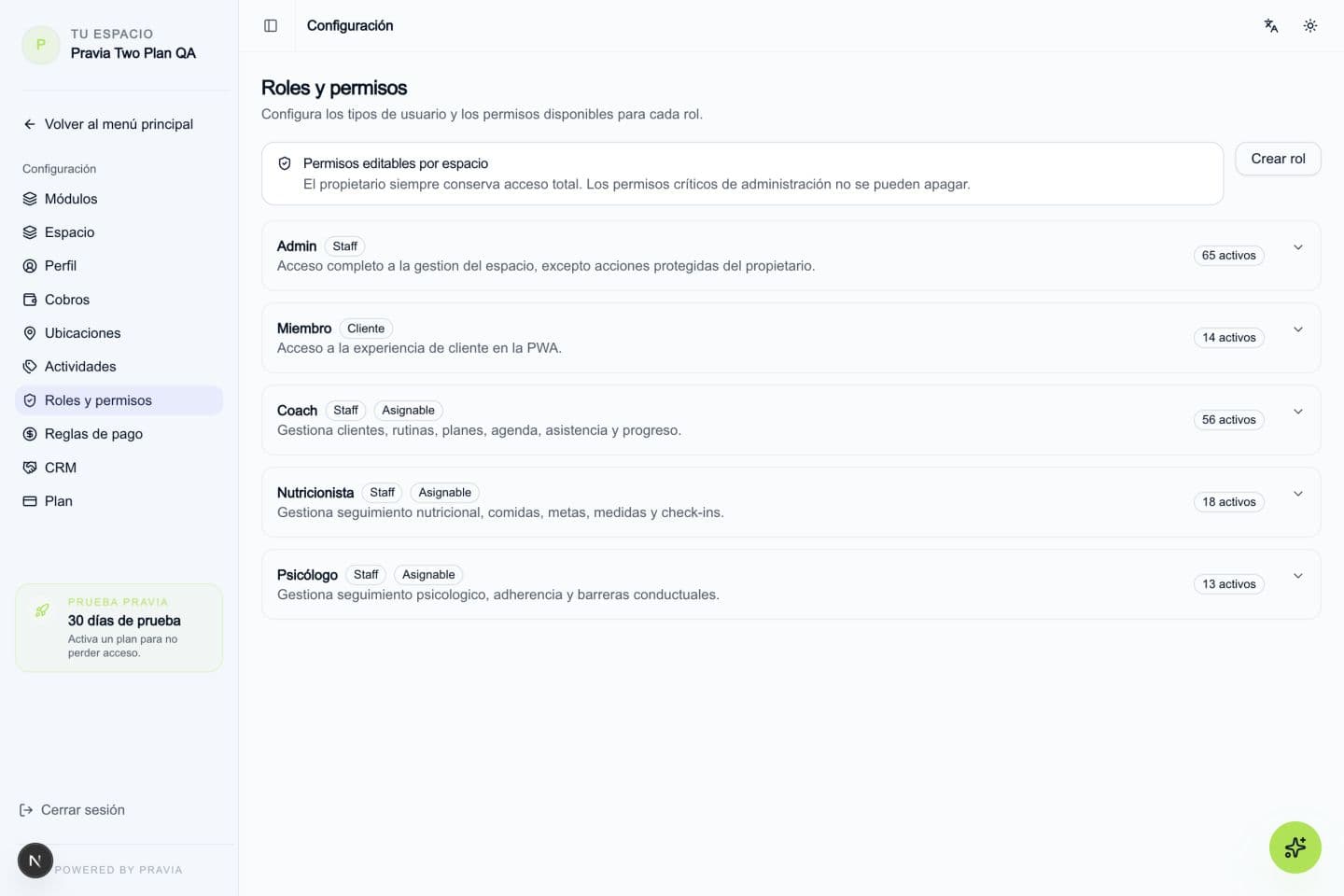
Ajusta permisos y responsables. Pantalla actual con datos de ejemplo. - 4
Comprueba el acceso
Pide al profesor que entre con su cuenta y revise sus clases e ingresos. Si no aparece una sección, comprueba primero el módulo y luego el permiso. No compartas la cuenta del propietario para resolverlo.
Personaliza la página pública y la experiencia del cliente; distingue los controles de PWA y app nativa.
Continuar