

PWA y página pública
Personaliza la página pública y la experiencia del cliente; distingue los controles de PWA y app nativa.
Según tus módulos y permisos en el espacio.
- •Negocio y módulos
- La página pública presenta tu negocio y la PWA conserva una entrada visible compatible con los módulos activos. Los cambios se mantienen después de guardar y recargar.
Paso a paso
Sigue el flujo en este orden
- 1
Prepara la página pública
En Configuración → Identidad y contacto completa nombre, descripción, logo y colores. En Página pública edita la portada, las secciones mixtas y los botones. Texto e imagen permite escribir historias independientes. Comprueba la vista previa antes de publicar. Para Yoga, explica niveles, ubicación y cómo reservar.
- Abre Configuración → Identidad y contacto. Revisa primero Enlace público: es la URL que compartirás con los clientes.
- Carga logo, color principal y nombre. Completa descripción, especialidad y teléfono público con los datos que quieres mostrar.
- Abre Página pública. Añade carruseles para combinar actividades, planes, membresías, artículos y videos. Todos los bloques iniciales son editables: puedes mover o eliminar incluso la portada, o dejarla solo con una imagen.
- Revisa escritorio y móvil en la vista previa y pulsa Publicar cambios. Usa Ver página para comprobar lo publicado. Duplicar u ocultar secciones no modifica el contenido original.
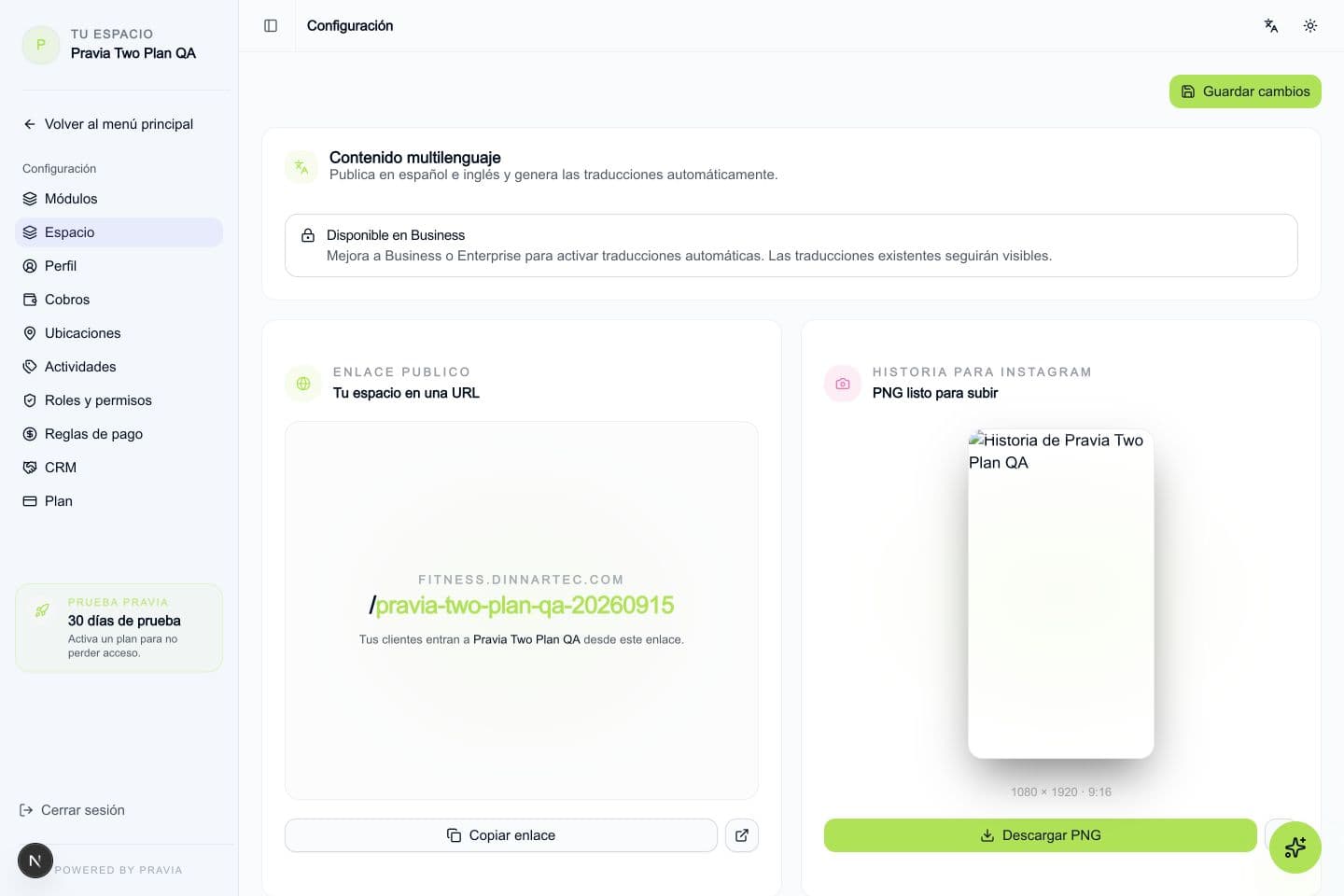
Prepara la página pública. Pantalla actual con datos de ejemplo. - 2
Ordena el inicio
Página pública controla los títulos, contenido, visibilidad y orden de las secciones para visitantes. App de clientes organiza el inicio y la navegación de personas con sesión. Operación reúne recepción y reglas de reservas. Usa los controles de visibilidad y posición. Los módulos desactivados no se muestran aunque una sección estuviera guardada.
- 3
Configura la navegación
En Configuración → App de clientes selecciona y ordena las entradas de Navegación PWA. Conserva una entrada visible como Resumen o Perfil. Clases, Entrenar, Nutrición y Catálogo dependen de sus módulos. Guarda y abre el enlace público en otra pestaña. También puedes descargar la historia para Instagram para compartir el espacio. La configuración regional también determina cómo se presentan fechas, idioma y moneda.
- 4
Prueba e instala
Desde el navegador del teléfono abre el enlace del espacio. En iPhone usa Compartir → Añadir a pantalla de inicio; en Android utiliza la opción de instalación del navegador. Si no aparece una sección, revisa módulos, navegación y contenido publicado. Instalar no concede una membresía ni acceso a contenido privado.
- 5
Distingue PWA y aplicación nativa
El enlace público se configura en Identidad y contacto; Home PWA en App de clientes. La aplicación nativa tiene controles separados en Catálogo móvil → Aplicación nativa: navegación Inicio, Actividad y Tienda; módulos Plan del día, ¿Cómo te sientes? y Agenda; y secciones de tienda Productos, Planes y Suscripciones. Usa Guardar configuración allí. Cambiar la navegación nativa no cambia automáticamente la de la PWA.
- Abre Catálogo móvil para configurar la aplicación nativa. La PWA mantiene sus propios controles en Configuración → App de clientes.
- En Navegación elige Inicio, Actividad y Tienda. Revisa los módulos de Home y las secciones de Tienda antes de guardar.
- En Configuración de categorías crea la identidad de cada colección. Después agrega contenido y decide dónde aparece y en qué orden.
- Pulsa Guardar configuración para los controles generales. La creación y edición de categorías tienen sus propios controles de guardado.
- Comprueba la aplicación correspondiente: cambiar la navegación nativa no equivale a cambiar la navegación de la PWA.
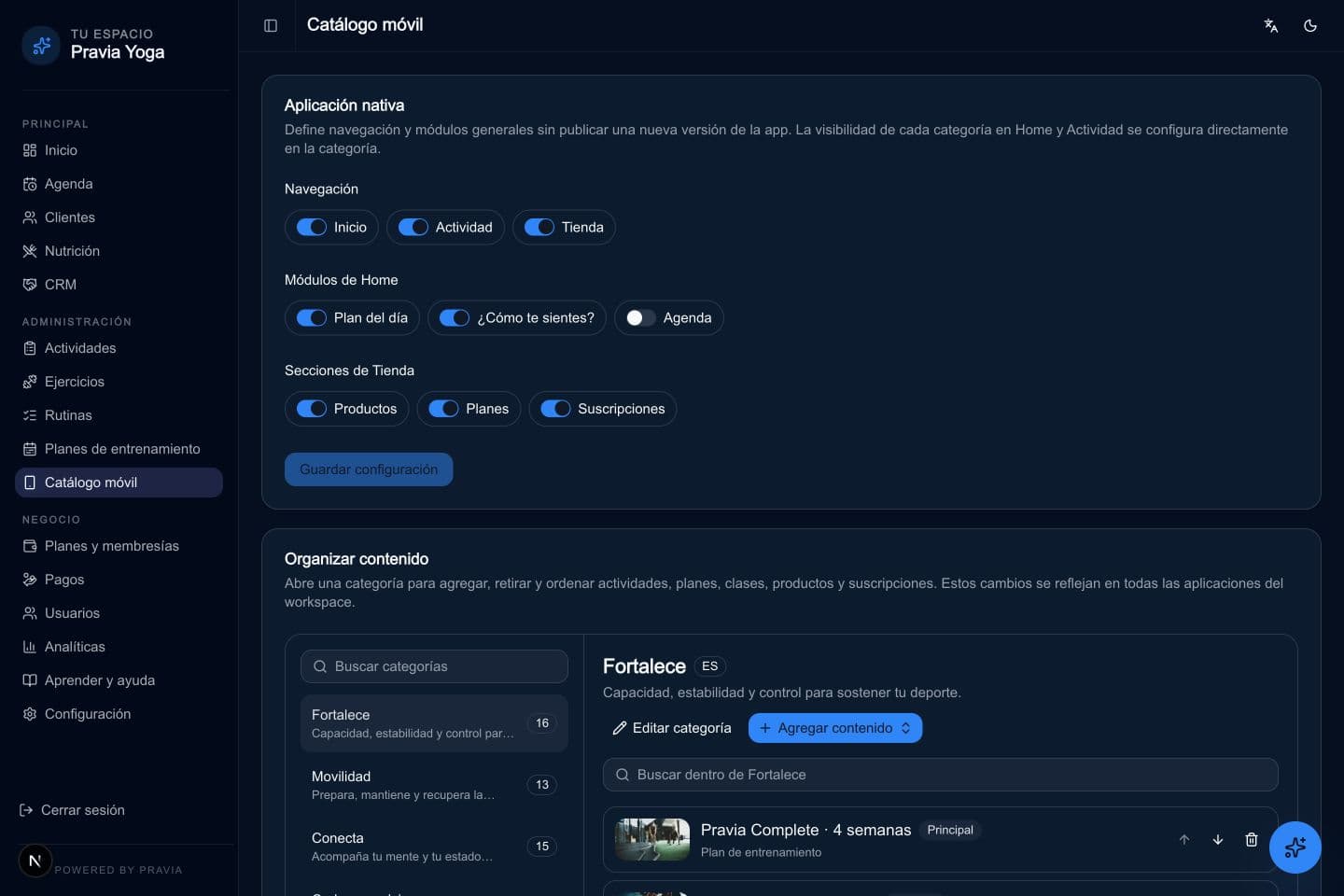
Distingue PWA y aplicación nativa. Pantalla actual con datos de ejemplo.
Prepara las actividades que luego ofrecerás en fechas concretas de la agenda.
Continuar