

Sucursales y espacios
Organiza dónde atiendes, los horarios de apertura y los salones de cada sucursal.
Según tus módulos y permisos en el espacio.
- •Negocio y módulos
- Al menos una sucursal activa con dirección y un tramo de atención válido. Crea salones solo si tu operación los necesita.
Paso a paso
Sigue el flujo en este orden
- 1
Crea la sucursal
En Configuración → Ubicaciones pulsa Nueva sucursal. Escribe un nombre reconocible, la dirección completa y detalles para llegar. La foto es opcional. Si ya existe una sucursal, usa Editar para completar sus datos. Guarda antes de crear los salones internos.
- Abre Configuración → Ubicaciones y pulsa Nueva sucursal. Si ya existe, abre Editar para completar sus datos.
- Escribe un nombre que permita reconocerla, la dirección completa y las indicaciones de llegada. Añade una foto si ayuda a encontrar el lugar.
- En Horario semanal agrega los tramos con +. Puedes tener, por ejemplo, 08:00–12:00 y 14:00–18:00; usa − para eliminar un tramo.
- Guarda y comprueba la tarjeta de la sucursal. Para el requisito inicial necesita dirección y al menos un tramo de atención válido.
- Después crea salones desde Espacio en esa tarjeta. Una segunda sucursal requiere cupo en el plan; un salón dentro de la misma sucursal no es otra sucursal.
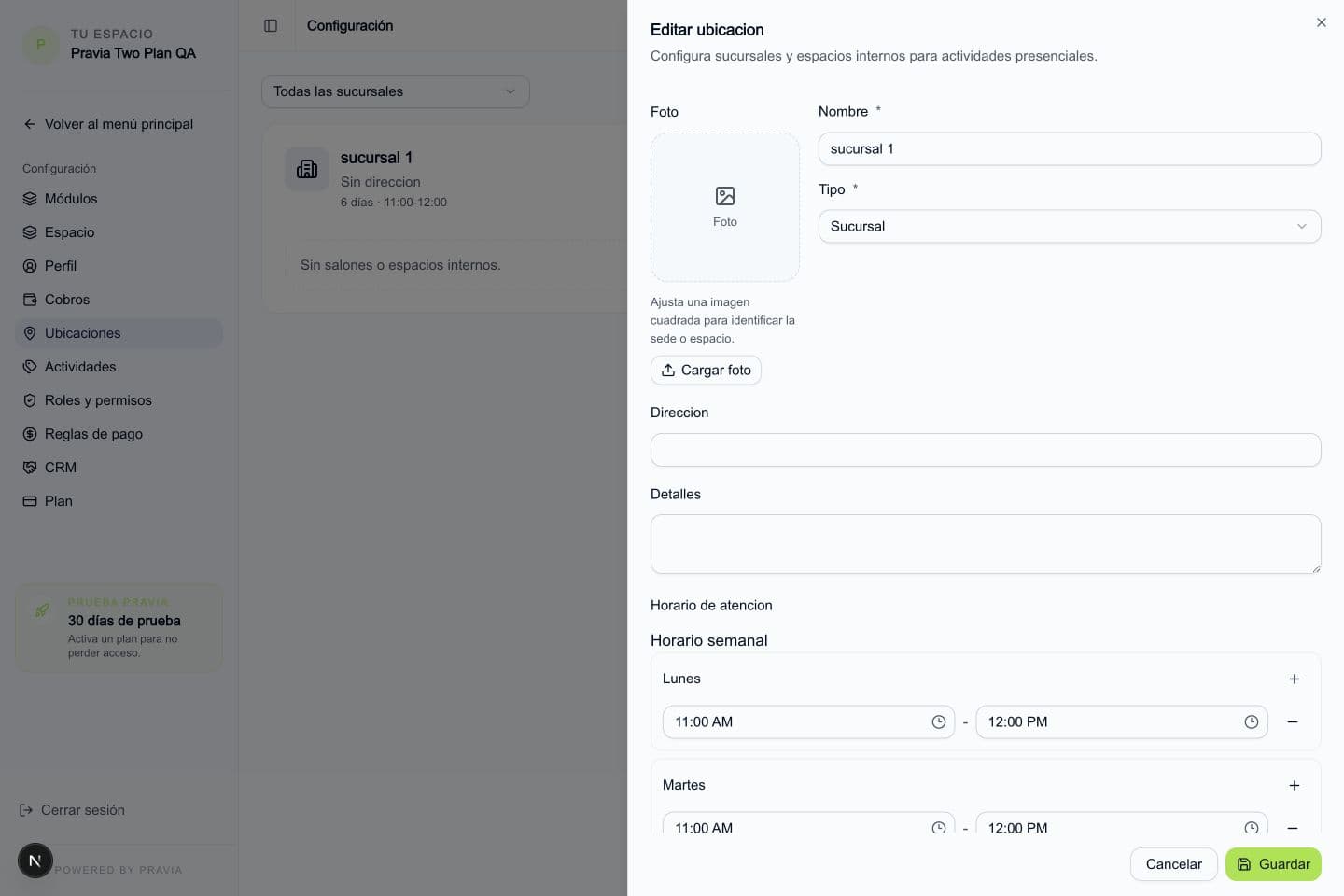
Crea la sucursal. Pantalla actual con datos de ejemplo. - 2
Define atención y disponibilidad
En Horario semanal usa + para agregar un tramo de apertura y cierre al día correspondiente y − para quitarlo. Puedes separar mañana y tarde; un día sin tramos queda sin atención. Estos horarios no crean clases: las sesiones se programan en Agenda. Revisa que cada cierre sea posterior a su apertura.
- 3
Organiza los salones
En la tarjeta de la sucursal pulsa Espacio y elige Salón o Espacio. Selecciona la sucursal, define la capacidad y revisa si usará horarios propios; de lo contrario hereda los de la sucursal. Ejemplo: Casa Pilates → Salón Reformer, con ocho cupos. Archivar retira una ubicación de las opciones activas; comprueba las sesiones que la utilizan antes de hacerlo.
- 4
Revisa y amplía cuando lo necesites
Comprueba que la sucursal esté activa, con dirección y al menos un tramo. Al crear otra, Pravia comprueba el límite. Quien puede administrar facturación verá Ampliar plan y la cotización; los demás deberán contactar al administrador. El cupo aumenta cuando se confirma el cambio de plan.
Crea o revisa los roles e invita a tu equipo para que cada persona pueda entrar a Pravia con los permisos adecuados.
Continuar