

Catálogo móvil y experiencias
Organiza las categorías, experiencias editoriales y secciones de la aplicación nativa.
Según tus módulos y permisos en el espacio.
- •Acceso activo al espacio. Para editar necesitas los permisos de la sección.
- Puedes publicar contenido organizado y revisar su acceso, orden e idiomas.
Paso a paso
Sigue el flujo en este orden
- 1
Configura la navegación nativa
Los controles de Aplicación nativa administran sus pestañas y bloques. La marca se configura en Identidad y contacto y las secciones de visitantes en Página pública.
- Abre Catálogo móvil y revisa Navegación, Módulos de Home y Secciones de Tienda.
- Activa las entradas que correspondan a la oferta y pulsa Guardar configuración. Necesitas permiso para actualizar el espacio.
- Verifica la aplicación del mismo workspace. Ocultar una sección no elimina sus productos ni desactiva el módulo del negocio.
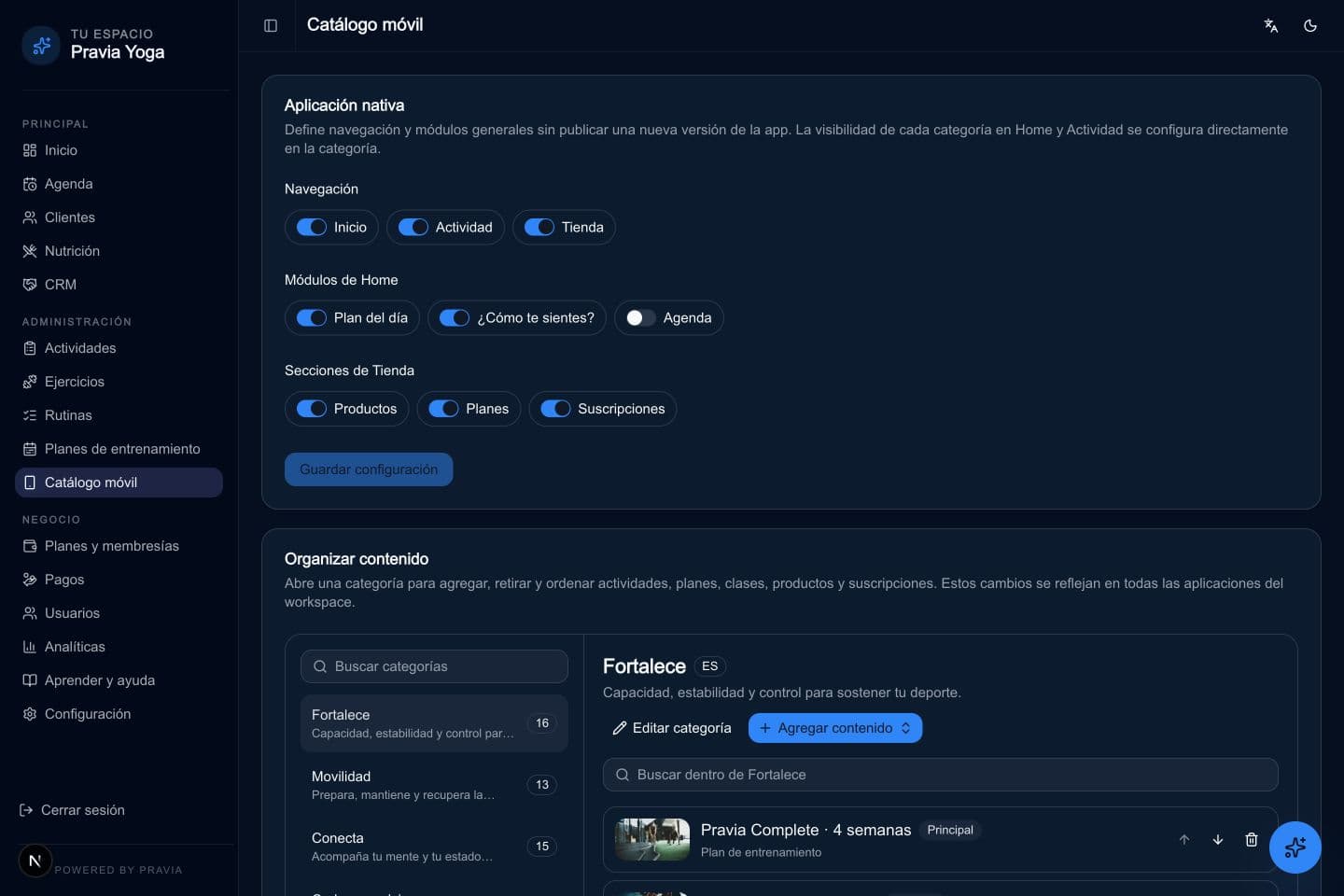
Configura la navegación nativa. Pantalla actual con datos de ejemplo. - 2
Define categorías y su visibilidad
Una categoría reúne recursos relacionados. Su nombre, descripción, jerarquía y superficies determinan cómo se descubre el contenido.
- En Configuración de categorías crea una categoría o pulsa Editar sobre una existente.
- Completa idioma fuente, nombre y descripción. Revisa Tipo y Categoría superior para mantener una jerarquía coherente.
- Guarda la categoría y elige Home, Actividad o ambas en Aparece en. Utiliza las flechas para ordenar.
- Por ejemplo, un estudio puede agrupar prácticas en Movilidad y Respiración. No necesita crear ejercicios para describir una experiencia editorial.
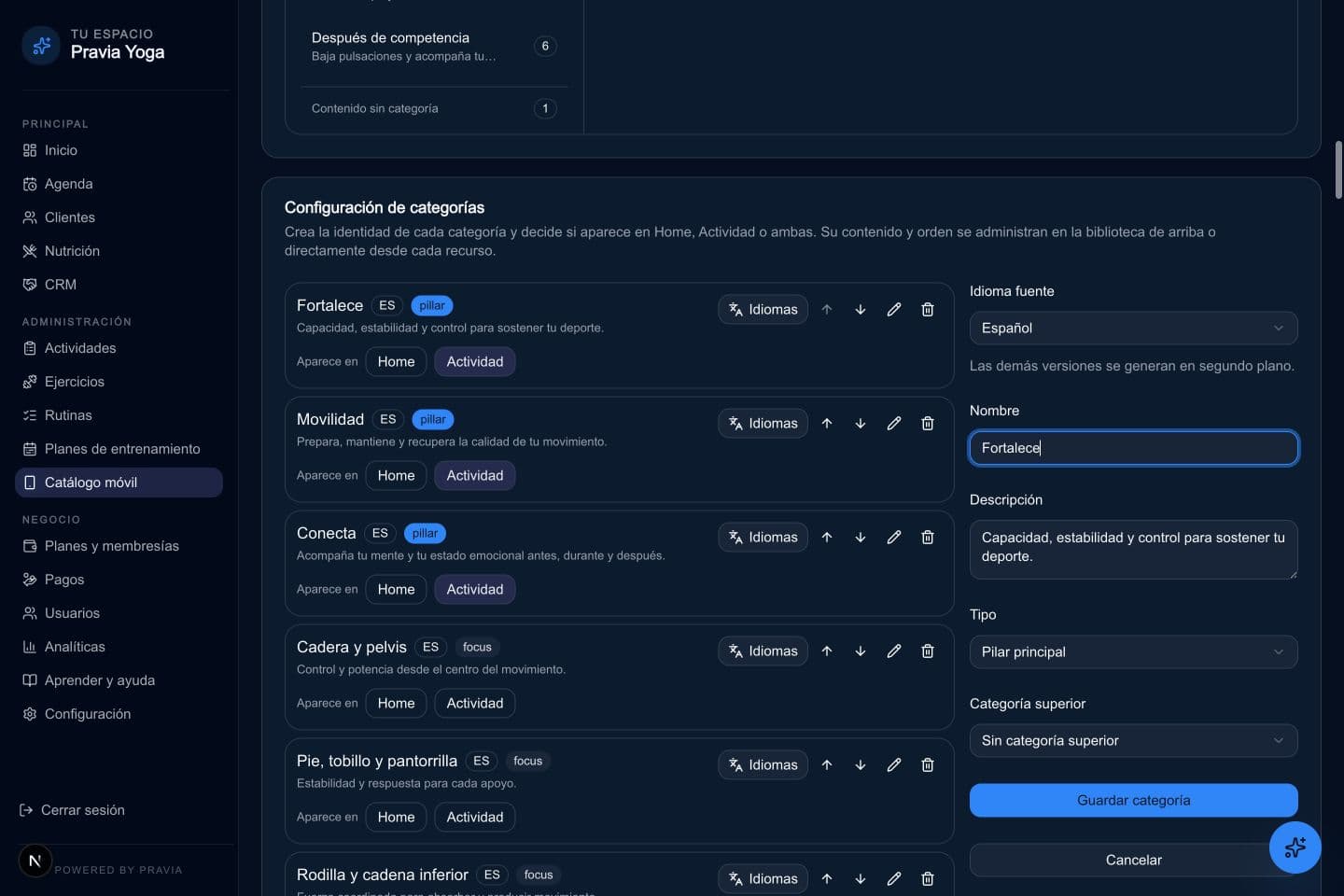
Define categorías y su visibilidad. Pantalla actual con datos de ejemplo. - 3
Asigna y ordena contenido
Organizar contenido permite relacionar recursos ya existentes sin volver a crearlos. Un recurso puede aparecer en varias categorías.
- Selecciona una categoría y pulsa Agregar contenido. Busca la actividad, plan, clase, producto o suscripción.
- Selecciona el resultado y comprueba que aparezca en la lista. Usa las flechas para ajustar el orden.
- Quitar retira la asociación con esa categoría; comprueba las demás asociaciones antes de eliminar el recurso desde su pantalla propia.
- En el editor de un recurso puedes elegir su categoría principal. Revisa la insignia Principal y la presentación en el catálogo.
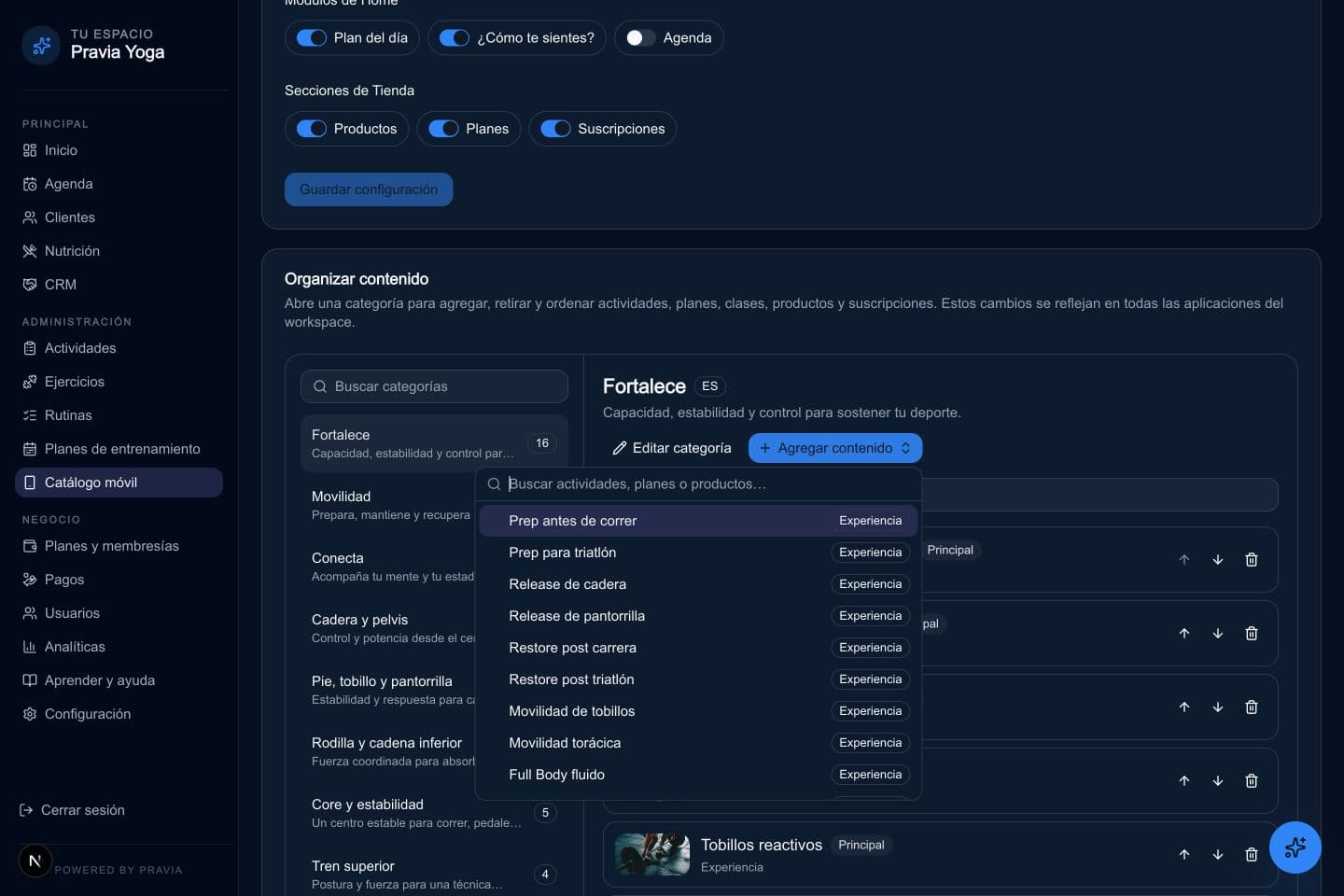
Asigna y ordena contenido. Pantalla actual con datos de ejemplo. - 4
Crea o edita una experiencia
Las actividades editoriales tienen instrucciones y formato propios. Publicarlas no programa una clase presencial ni crea una reserva.
- En Actividades editoriales abre Nueva actividad o Editar. Completa título, descripción, instrucciones, imagen y coach o guía.
- Asigna al menos una categoría y revisa cuál es la principal. Define acceso Gratis, Cuenta o Plan según corresponda.
- Completa duración, equipo y formato: Temporizador, Audio guiado, Video guiado o Rutina. Audio/video muestran URL de contenido; Rutina solicita su identificador.
- Revisa Publicada antes de Crear y traducir o Guardar cambios. El contenido fuente puede quedar visible mientras se traduce. Cancelar descarta la edición.
- Comprueba el contenido y las restricciones con la cuenta adecuada. La integración de Cloudflare Stream sigue pendiente; el selector de video no acredita esa integración.
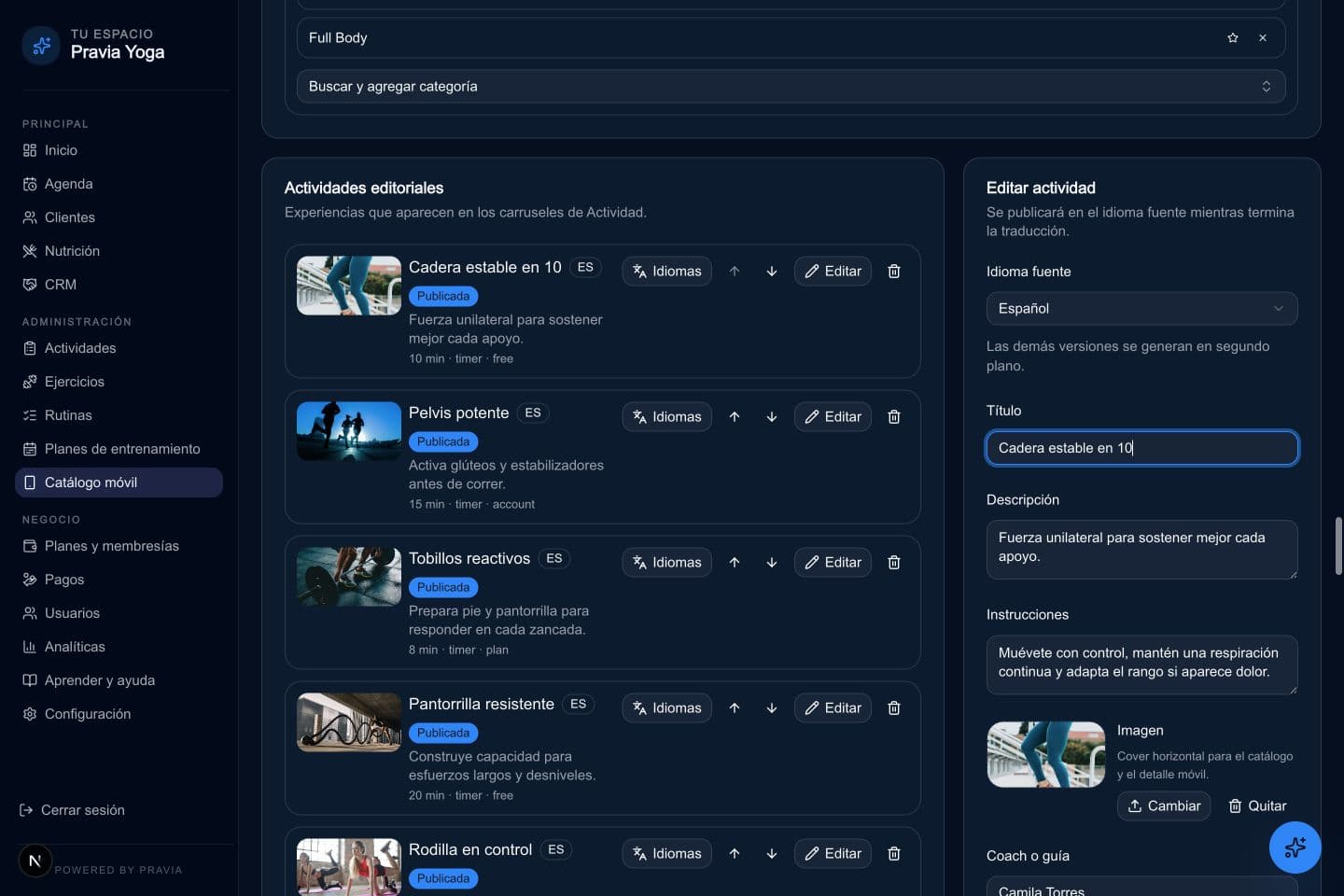
Crea o edita una experiencia. Pantalla actual con datos de ejemplo. 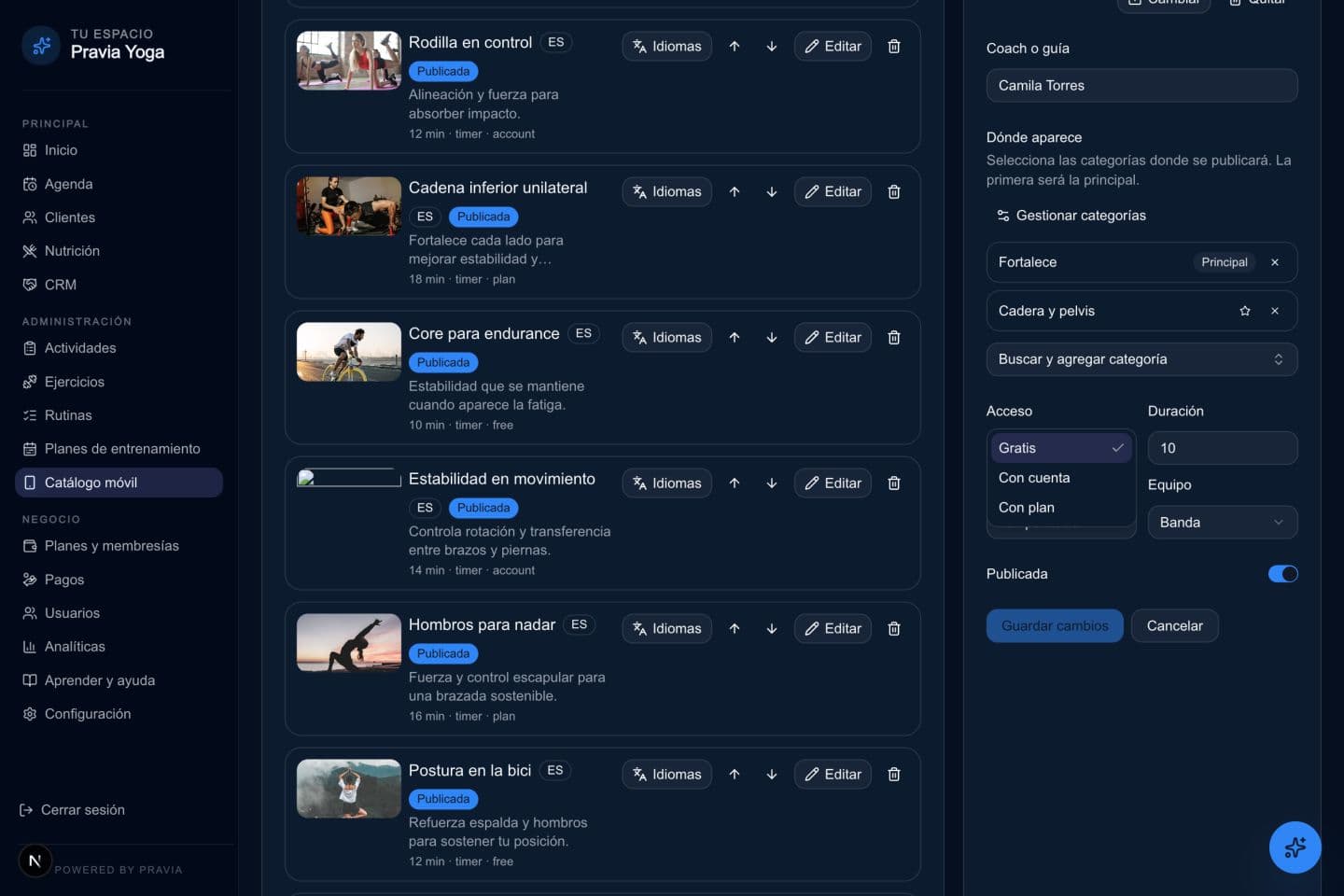
Crea o edita una experiencia: siguiente pantalla del proceso. Datos de ejemplo. - 5
Revisa idiomas y resultado publicado
Idiomas permite revisar y corregir las versiones del contenido. El estado de traducción ayuda a distinguir una versión editada de una pendiente.
- Pulsa Idiomas en la categoría o actividad y selecciona Español o English.
- Lee título, descripción e instrucciones disponibles. Corrige la traducción y pulsa Guardar traducción.
- Usa Regenerar solo cuando quieras reemplazar la versión generada; revisa después el resultado. El original permanece publicado durante el proceso.
- Comprueba idioma, visibilidad, orden y acceso en el catálogo. Si no aparece, revisa Publicada, categorías, superficies y módulos del workspace.
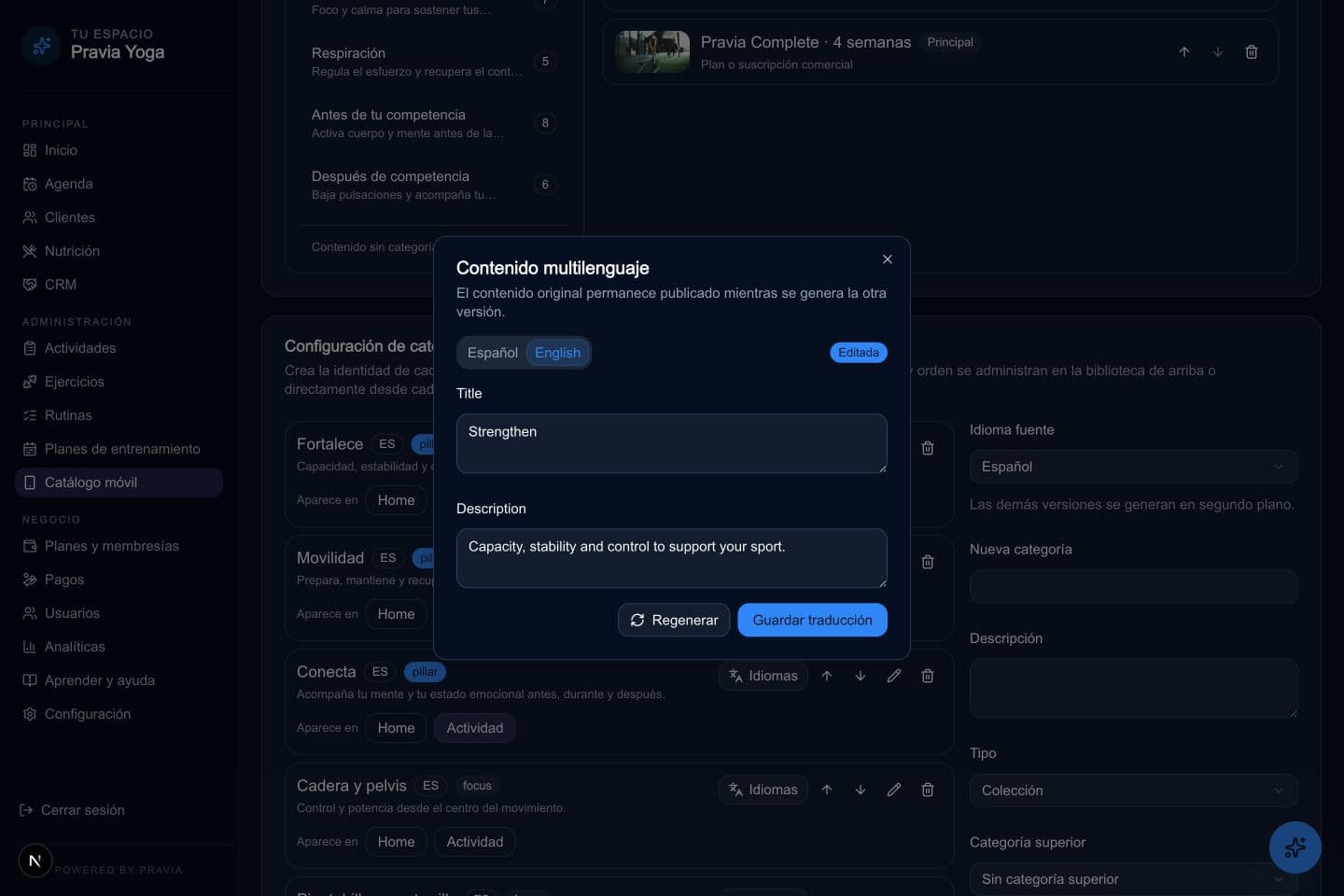
Revisa idiomas y resultado publicado. Pantalla actual con datos de ejemplo.
Acompaña al cliente desde su entrenamiento del día hasta el registro de series y seguimiento.
Continuar