

Experiencia del cliente
Ayuda a tus clientes a entrar y utilizar las secciones de su espacio.
Según tus módulos y permisos en el espacio.
- •Acceso activo al espacio. Para editar necesitas los permisos de la sección.
- Compartes el enlace correcto y puedes distinguir problemas de cuenta, membresía, módulos y contenido publicado.
Paso a paso
Sigue el flujo en este orden
- 1
Comparte el enlace correcto
Comparte el enlace público de tu espacio. La PWA es la experiencia del cliente y el administrador es la herramienta del equipo; el cliente no necesita entrar al admin.
- Copia el enlace público desde Configuración → Identidad y contacto y ábrelo en otra pestaña.
- Comprueba tu página y copia el enlace. Añádelo a la biografía de tus redes sociales o compártelo directamente con tus clientes. En el checklist, marca Ya lo compartí cuando lo hayas hecho.
- En la portada, Entrar abre el acceso del cliente. Debe usar el correo de su cuenta y su contraseña; una persona invitada debe completar primero su invitación.
- Si olvidó la contraseña, puede iniciar la recuperación desde esa pantalla. El acceso del administrador y el enlace del cliente tienen recorridos distintos.
- Una vez dentro, revisa las secciones disponibles según módulos, navegación y membresía. La portada pública no demuestra que el cliente ya tenga acceso a contenido privado.
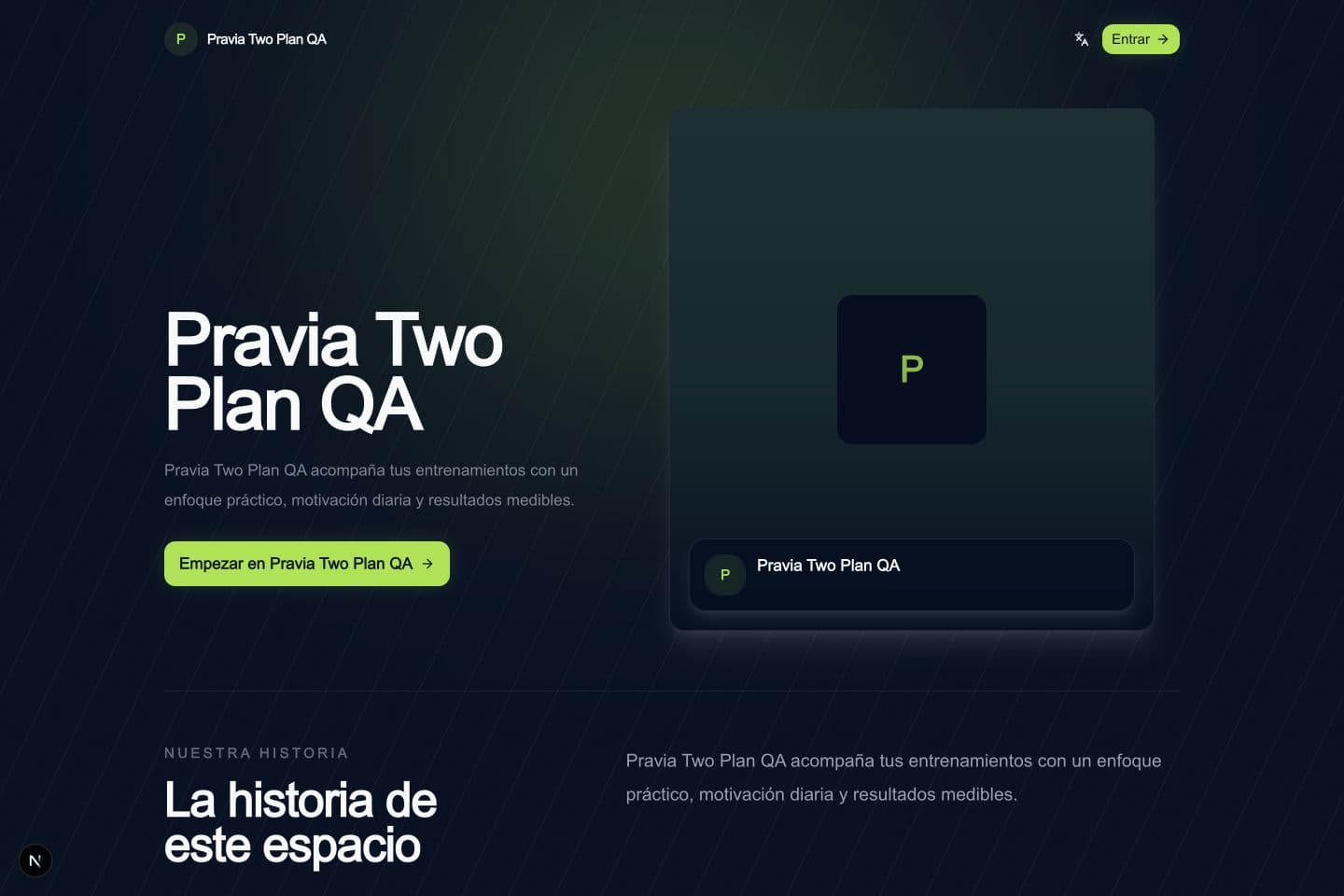
Comparte el enlace correcto. Pantalla actual con datos de ejemplo. 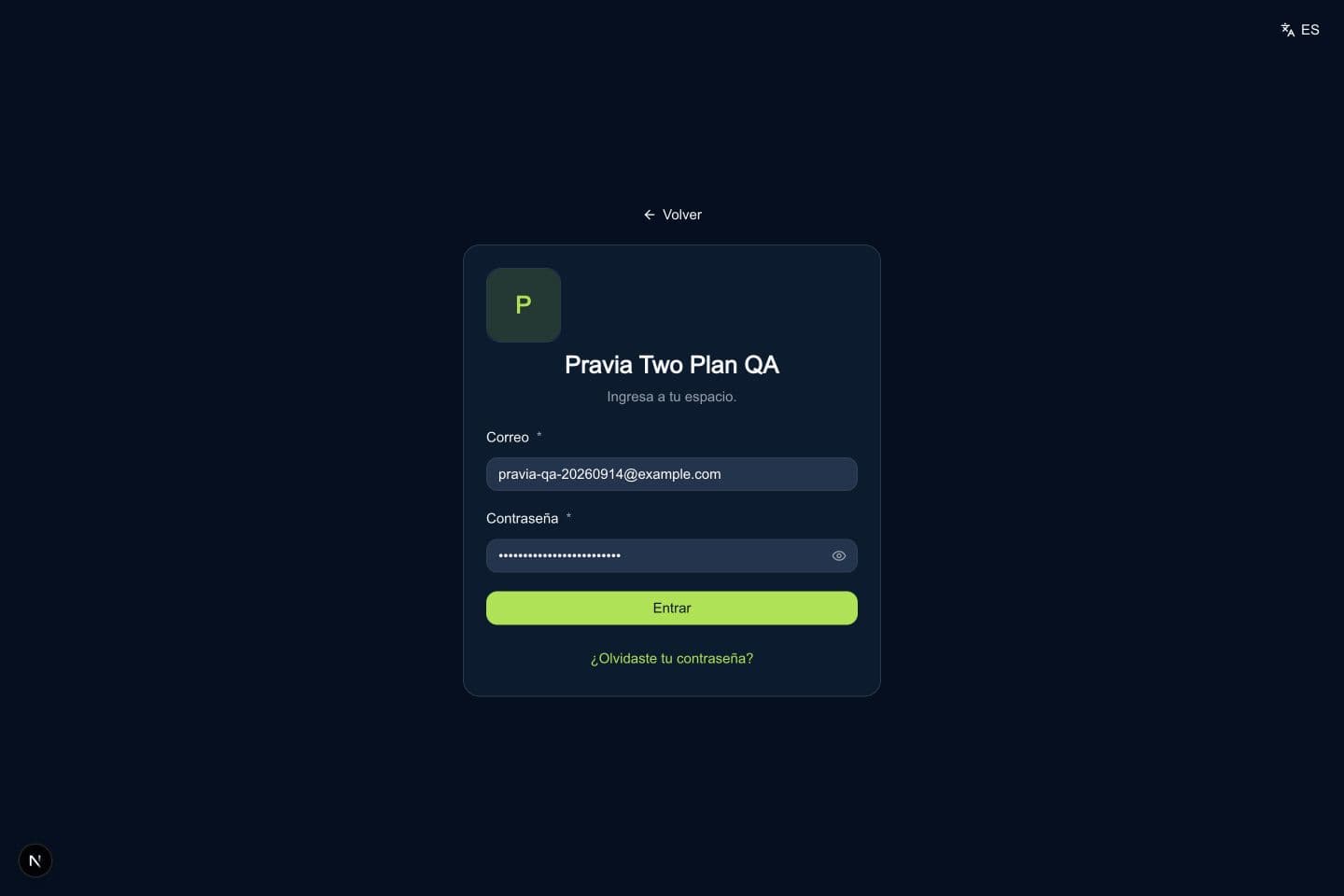
Comparte el enlace correcto: siguiente pantalla del proceso. Datos de ejemplo. - 2
Explica el recorrido
El cliente entra, revisa su membresía y usa las secciones habilitadas. En un estudio puede consultar clases, reservar y revisar su calendario. Entrenamiento y nutrición solo aparecen si están activos.
- 3
Revisa una reserva
En una clase real revisa fecha, profesor, cupos y condiciones antes de reservar. Explica la cancelación y su plazo. Instalar la PWA no evita los límites de membresía ni cambia las condiciones de acceso.
- 4
Ayuda cuando falta algo
Si falta una sección, revisa módulo y navegación. Si falta contenido, revisa publicación y asignación. Si falla el acceso, revisa cuenta, invitación y membresía. Abre la vista pública en otra pestaña para conservar el admin.
- 5
Gestiona perfil, idioma y notificaciones
Perfil reúne los datos personales y controles de cuenta. Instalar la app y permitir notificaciones depende del navegador y dispositivo.
- Abre Perfil → Información y revisa tu nombre y cuenta.
- Pulsa Editar datos personales para ajustar foto, nombre, peso, estatura, edad, objetivo y actividad. Revisa los valores y pulsa Guardar cambios.
- En Cuenta abre Mis compras y planes para consultar pagos; usa Idioma y Apariencia para tus preferencias.
- En Notificaciones revisa disponibilidad y permisos. Si aparece No disponible, ese navegador no ofrece el soporte necesario.
- Para instalar la PWA utiliza la opción de instalación del navegador o Añadir a pantalla de inicio en el menú de compartir de iPhone. Vuelve al mismo enlace del espacio.
- Cerrar sesión termina el acceso en ese navegador; no cancela una membresía.
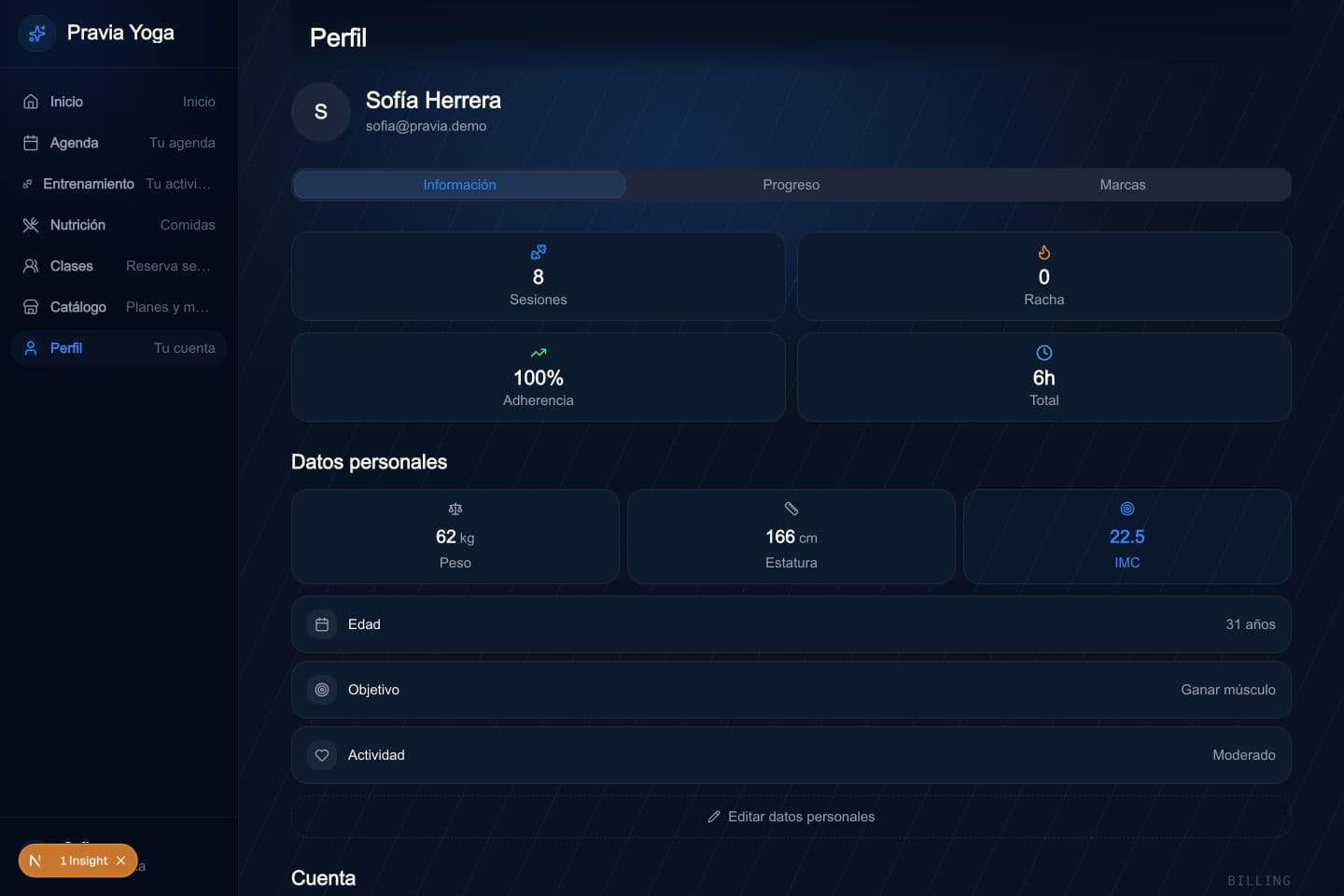
Gestiona perfil, idioma y notificaciones. Pantalla actual con datos de ejemplo. 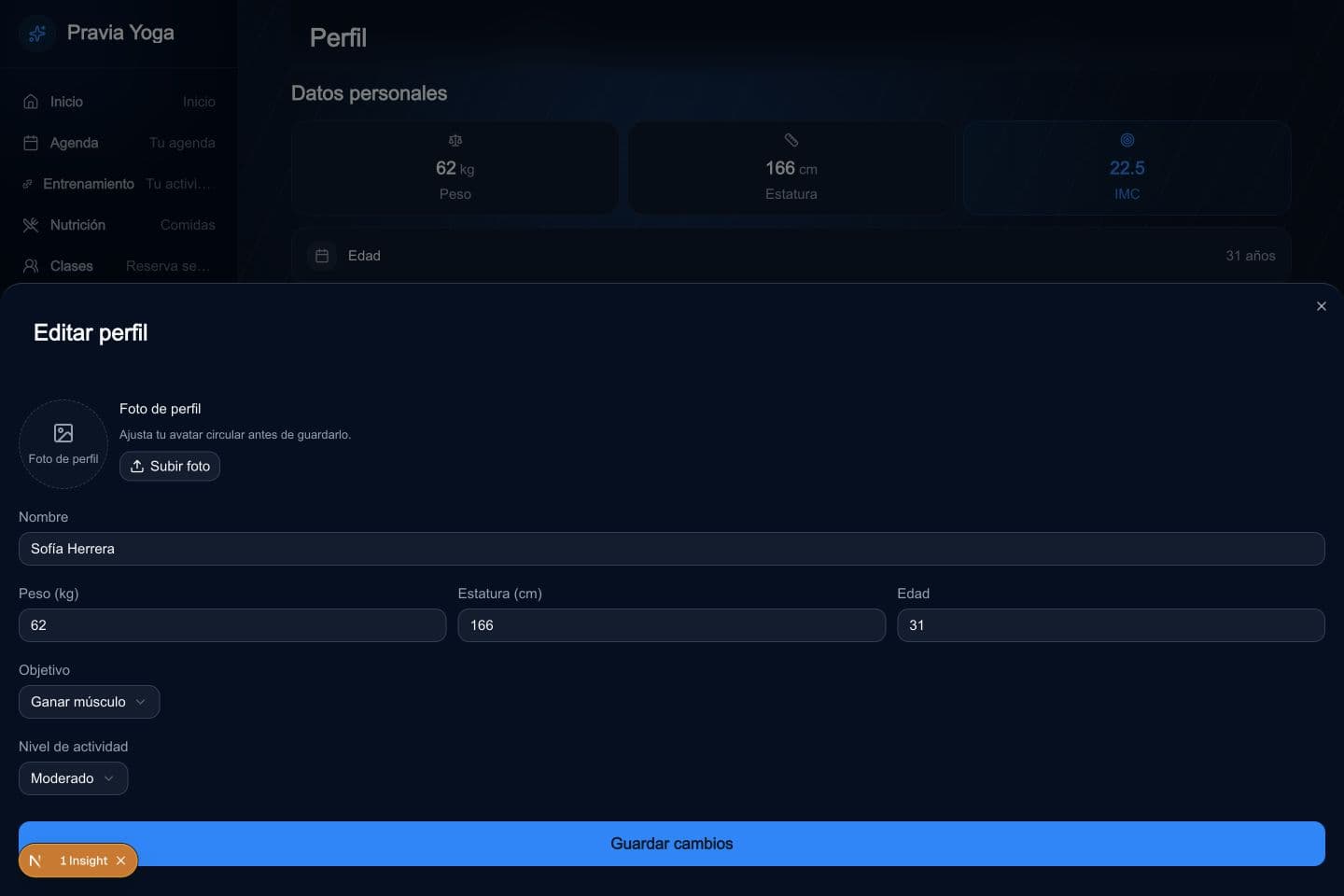
Gestiona perfil, idioma y notificaciones: siguiente pantalla del proceso. Datos de ejemplo. - 6
Completa la invitación y el primer acceso
El enlace de invitación es personal y de un solo uso. La bienvenida confirma los datos y la contraseña antes de usar la cuenta.
- Abre la invitación más reciente del equipo y comprueba el nombre del espacio. No compartas ese enlace personal.
- En Completa tu acceso revisa Nombre completo y Teléfono con indicativo; selecciona tu fecha de nacimiento real.
- Crea una contraseña de al menos seis caracteres. Confirmar y entrar se habilita cuando los datos requeridos son válidos.
- Confirma y comprueba que llegas al inicio del cliente. En las siguientes visitas entra con tu correo y contraseña desde el enlace del espacio.
- Si el enlace ya se utilizó, intenta Entrar. Si venció y aún no completaste el acceso, solicita uno nuevo al equipo. Recuperar contraseña sirve para una cuenta existente y no reactiva una cuenta desactivada.
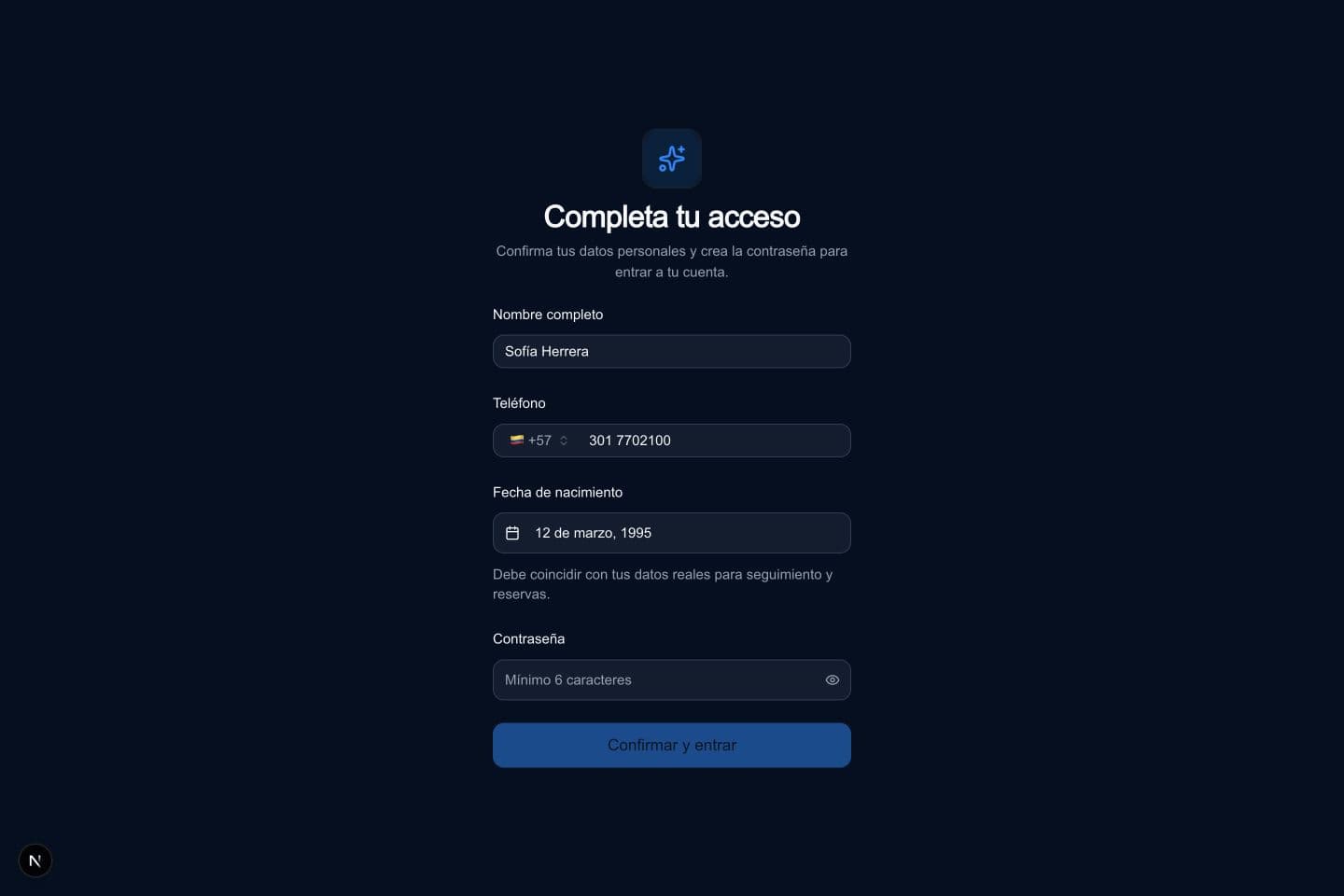
Completa la invitación y el primer acceso. Pantalla actual con datos de ejemplo.
Mantén tus datos personales al día y recupera el acceso cuando lo necesites.
Continuar