

Pagos al equipo
Define tarifas, entiende cómo se calculan las ganancias y registra pagos al equipo.
Según tus módulos y permisos en el espacio.
- •Agenda y reservas
- Una regla válida aplicable a una sesión con responsable. El historial distingue ganancias, ajustes y pagos; registrar un pago no transfiere dinero.
Paso a paso
Sigue el flujo en este orden
- 1
Prepara la sesión y su responsable
Antes de crear reglas, prepara una actividad y una sesión con responsable. El cálculo corresponde al profesor asignado; invitar personas al equipo no las asigna a una sesión.
- 2
Crea una regla general o una excepción
En Configuración → Reglas de pago pulsa Nueva regla. Completa Nombre, Tipo de reserva y Responsable; Todos crea una regla general y elegir una actividad o persona limita su alcance. Este formulario crea reglas en COP y no ofrece campos de moneda o vigencia. Las excepciones de una sesión se configuran en el detalle de esa sesión, en su tarjeta de pago.
- Abre Configuración → Reglas de pago y crea una regla con un nombre reconocible.
- Revisa Tipo de reserva y Responsable. Usa el alcance general cuando aplique al equipo; selecciona una actividad o persona para condiciones específicas.
- Elige valor fijo, rangos de asistentes o rangos de ocupación. Completa los importes en COP y revisa todos los límites.
- Guarda la regla activa. Para una excepción de una sesión concreta utiliza sus controles de pago dentro de la sesión.
- Antes de cerrar una clase comprueba cuál regla se aplicó y el importe calculado. Las siguientes secciones explican la prioridad y ejemplos de cada modalidad.
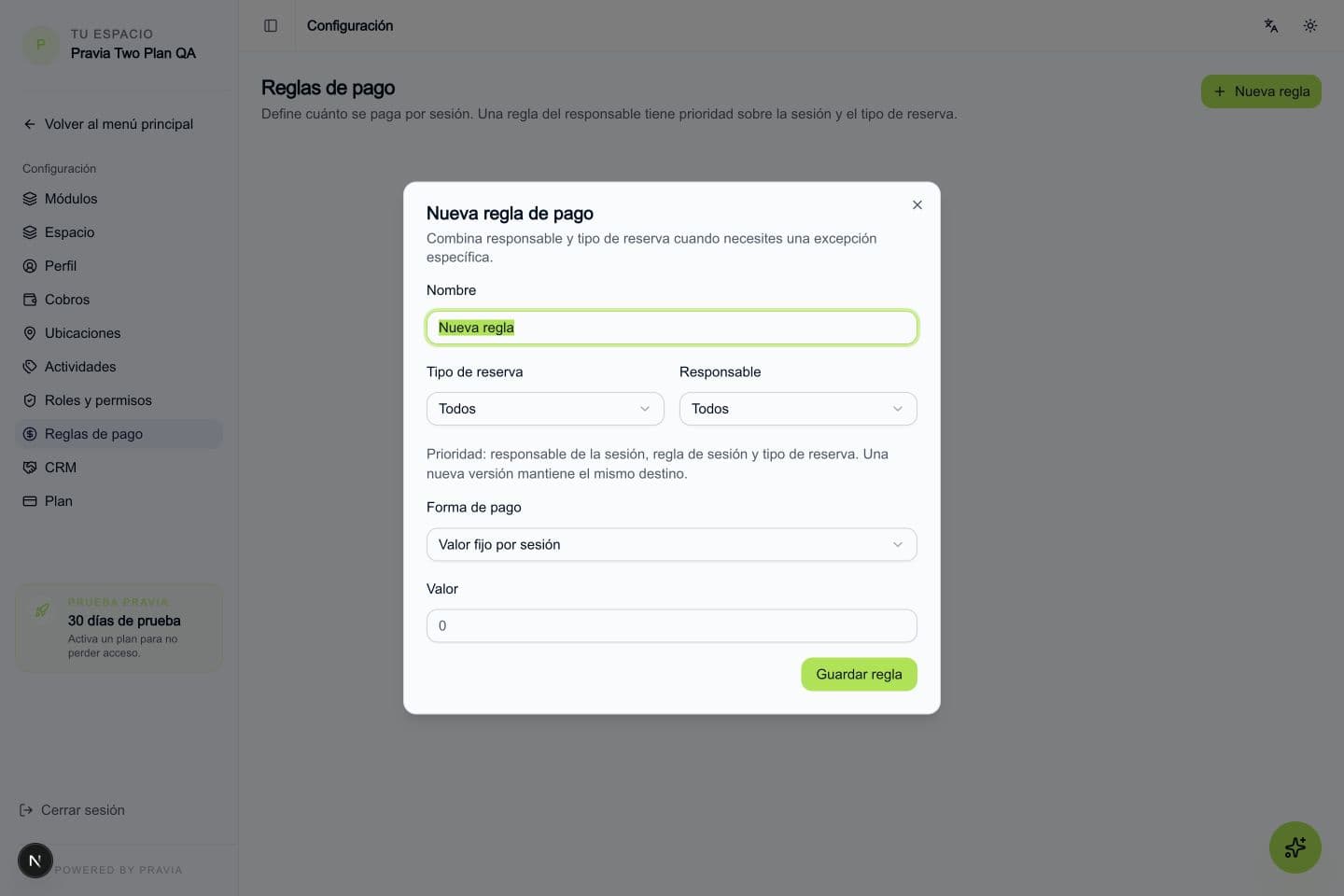
Crea una regla general o una excepción. Pantalla actual con datos de ejemplo. - 3
Entiende la prioridad
Primero se prefiere una regla del responsable específico sobre una regla sin responsable. Dentro de ese nivel se prefiere sesión, luego actividad y luego espacio. Si hay varias, se consideran versión y vigencia. Una excepción genérica de sesión no supera una regla específica del profesor.
- 4
Valor fijo por sesión
Selecciona Valor fijo e indica el importe. Ejemplo: COP 50.000 paga 50.000 por la sesión, independientemente del número de asistentes. Revisa la moneda: el ejemplo no convierte divisas.
- 5
Rangos de asistentes
Define límites crecientes y el importe de cada rango. Ejemplo: hasta 5 asistentes → COP 40.000; hasta 10 → COP 60.000. Con 5 se pagan 40.000; con 6, 60.000. Por encima del último límite se utiliza el último importe. Se cuenta asistencia, no solo reservas.
- 6
Rangos de ocupación
La ocupación es asistentes ÷ cupos × 100. Ejemplo: 4 de 8 cupos = 50%. Con hasta 50% → COP 40.000 y hasta 100% → COP 60.000, cuatro pagan 40.000 y cinco pagan 60.000. Configura cupos válidos y termina el último rango en 100%.
- 7
Revisa antes de cerrar
Desde la sesión revisa asistencia y vista previa del cálculo. Confirma regla, responsable, moneda e importe. Si no hay regla, verifica alcance, responsable y vigencia. Corrige la configuración antes de cerrar.
- 8
Conserva el historial
El cierre guarda las ganancias y la regla aplicada. Para modificar una tarifa usa Nueva versión; el destino y el responsable se conservan. Desactivar impide que esa versión siga aplicándose a nuevos cálculos. El historial de ganancias conserva su explicación: una nueva tarifa no equivale a reescribir pagos registrados.
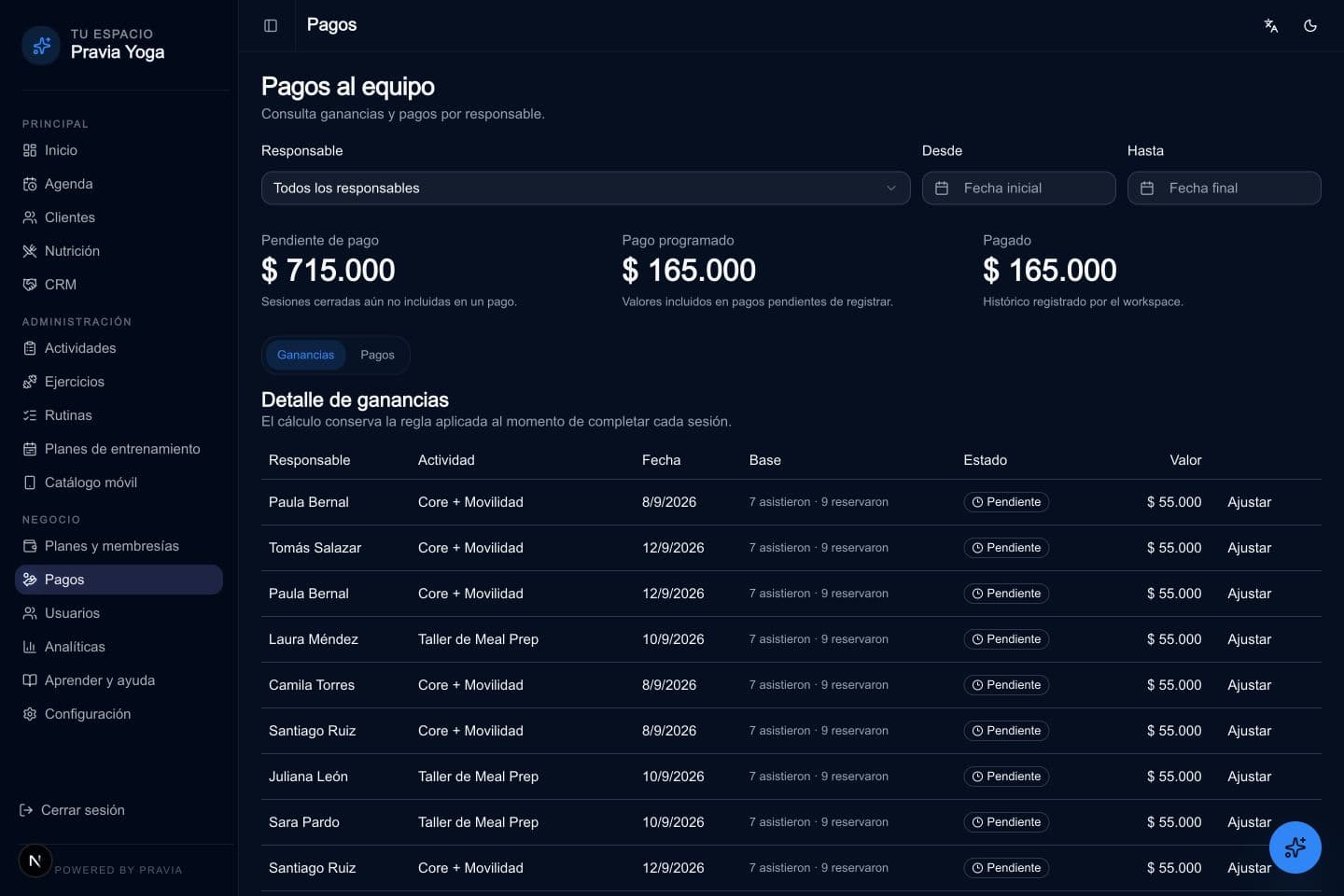
Conserva el historial. Pantalla actual con datos de ejemplo. - 9
Ajusta, programa y registra
En Pagos revisa Detalle de ganancias y Pendientes por responsable. Registra ajustes con valor y motivo. Selecciona las sesiones que incluirás en un pago, revisa período y total, y programa o registra el pago con su referencia según la acción disponible. Marca pagado después de realizarlo por tu medio habitual. Registrar un pago no transfiere dinero.
- En Ganancias filtra responsable y período; revisa la base del cálculo y el estado.
- Para una corrección usa Ajustar. Introduce un valor positivo para acreditar o negativo para descontar y explica el motivo. El cálculo original se conserva.
- En Pagos → Pendientes por responsable pulsa Crear pago. Selecciona las sesiones; la selección se mantiene al recorrer páginas. Verifica cantidad y total antes de crear.
- Crear pago lo deja programado. Después de transferir dinero por tu medio habitual, abre Registrar pago, completa método y referencia y confirma.
- Comprueba que el registro figure Pagado y que las ganancias incluidas cambien de estado. Anular corresponde a pagos programados; no equivale a devolver una transferencia.
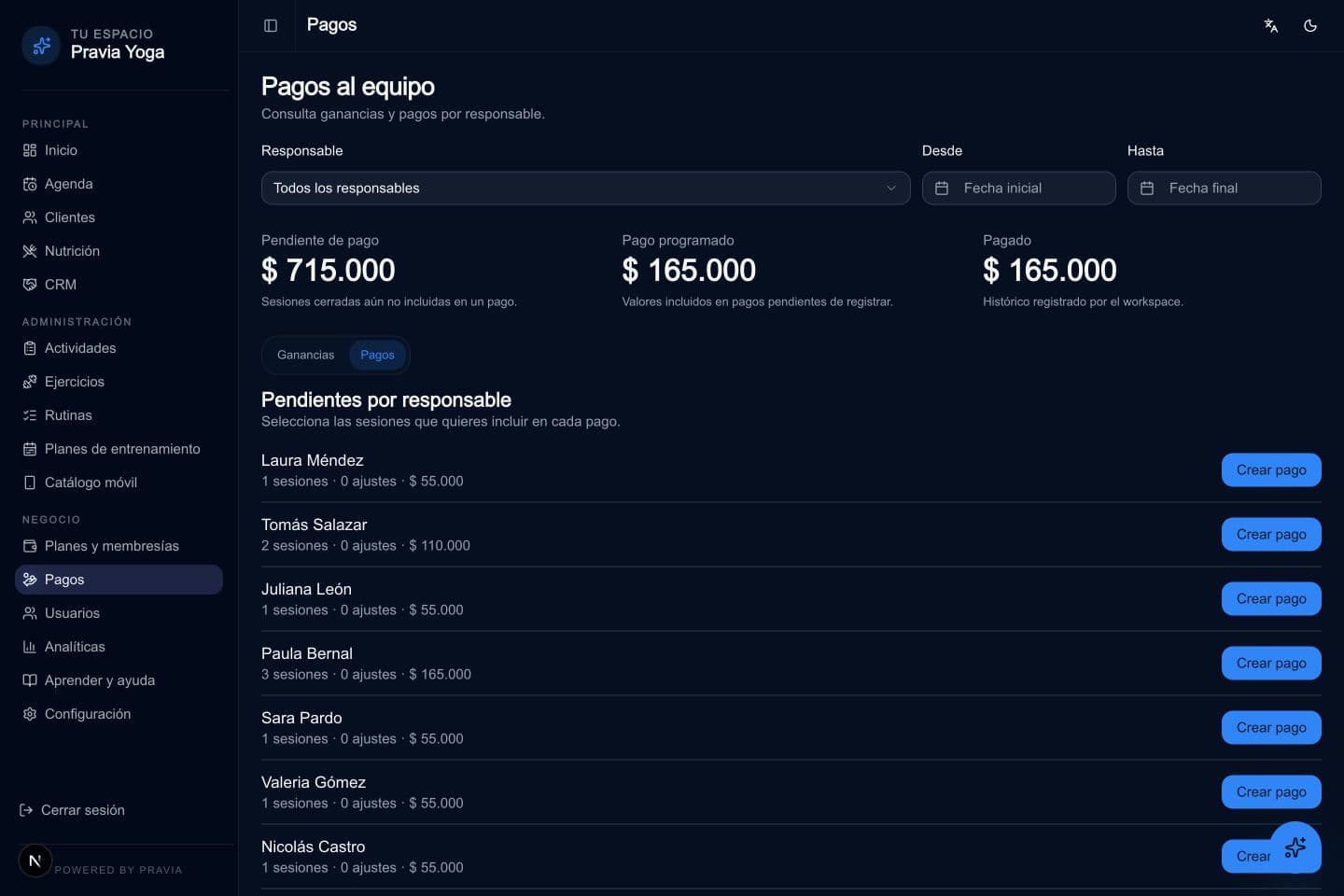
Ajusta, programa y registra. Pantalla actual con datos de ejemplo. 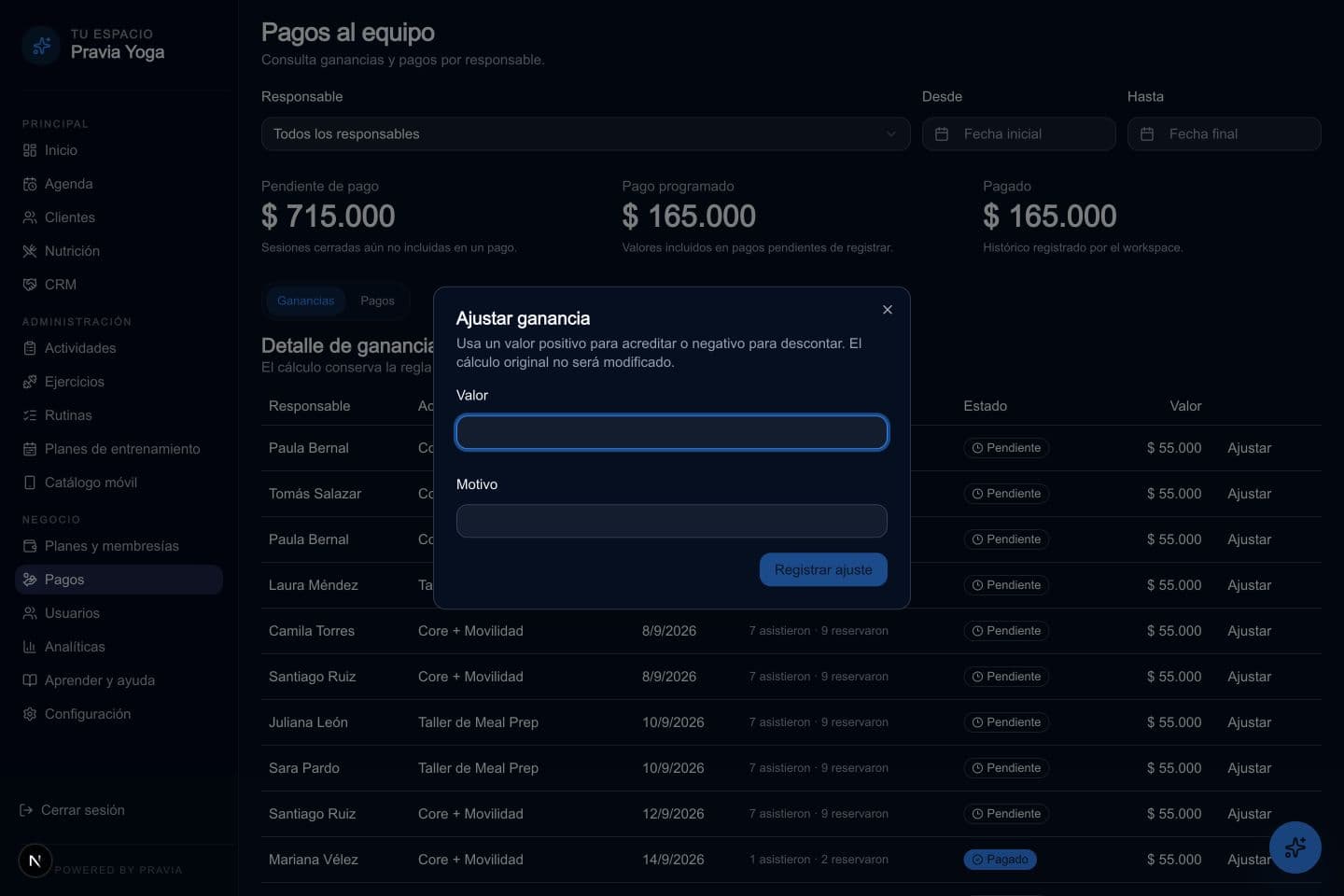
Ajusta, programa y registra: siguiente pantalla del proceso. Datos de ejemplo. 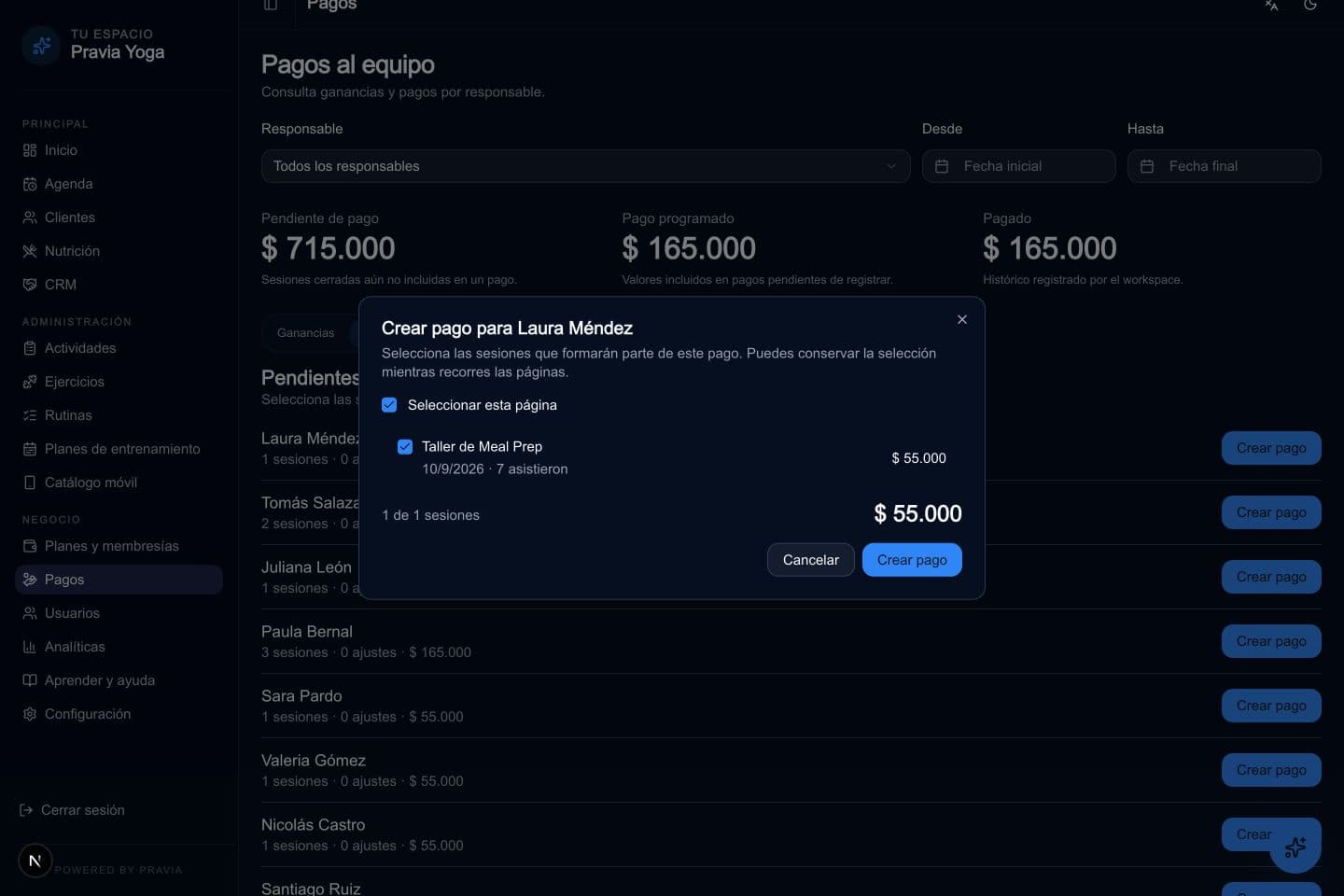
Ajusta, programa y registra: siguiente pantalla del proceso. Datos de ejemplo. 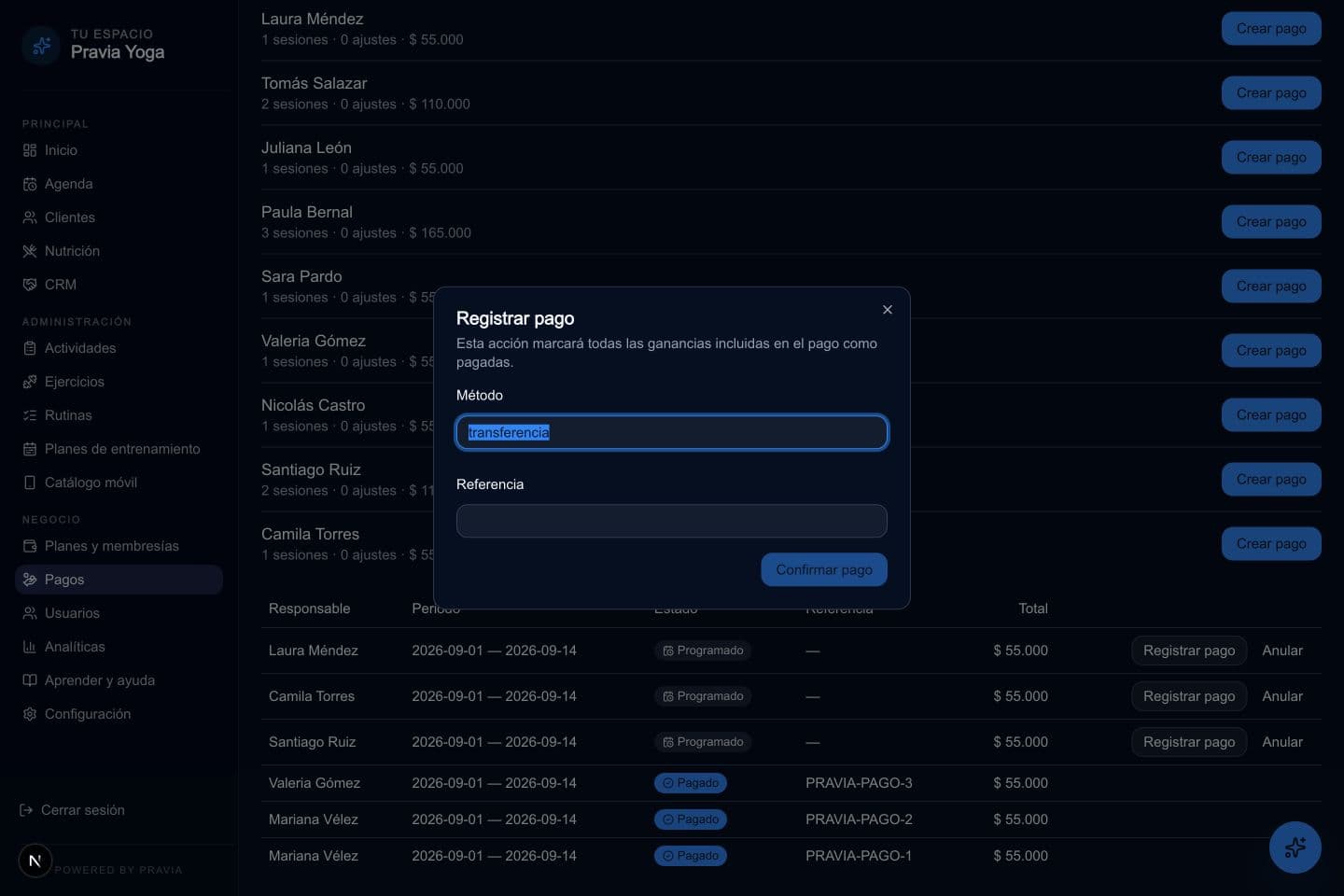
Ajusta, programa y registra: siguiente pantalla del proceso. Datos de ejemplo. - 10
Verifica con el profesor
El profesor puede consultar sus propios ingresos según sus permisos. Contrasta sesión, ajustes y estado del pago. Para completar la preparación basta una regla válida aplicable a una sesión; no es necesario cerrar una clase ni realizar un pago ficticio.
Consulta tus ganancias y contrasta los pagos registrados con lo recibido.
ContinuarContinúa con estas guías
Ver todasCompras y membresías en la app
8 minPedidos y entregasPedidos y entregas
8 minClientes por plan activoClientes por plan activo
8 minPagos recibidos y reembolsosPagos recibidos y reembolsos
8 minMembresías y pasesMembresías y pases
8 minProductos y catálogoProductos y catálogo
10 minCobros a clientesCobros a clientes
8 minMis ingresosMis ingresos
8 minPlan y créditos de IAPlan y créditos de IA
8 min