

Tipos de actividad
Clasifica tus actividades y define si se imparten de forma presencial, virtual o híbrida.
Según tus módulos y permisos en el espacio.
- •Negocio y módulos
- •Equipo y permisos
- Existe un tipo activo adecuado para tu oferta y aparece en el selector de actividades. Un tipo predeterminado válido también cuenta.
Paso a paso
Sigue el flujo en este orden
- 1
Distingue el tipo de la clase
Un tipo clasifica la oferta y define su modalidad: Presencial, Virtual o Híbrida. La actividad es lo que ofreces, por ejemplo Pilates Reformer. La sesión es una fecha concreta con hora, ubicación y responsable. El modo se elige en el tipo; no se deduce del nombre de la actividad.
- 2
Revisa los tipos disponibles
Abre Configuración → Actividades para administrar los tipos de actividad. Revisa nombre, descripción y modo. Los tipos predeterminados activos cuentan para empezar; no dupliques uno si ya describe tu oferta. Para uno nuevo completa Nombre, Modo y la descripción opcional.
- Abre Configuración → Actividades y revisa los tipos disponibles antes de crear otro.
- Comprueba el nombre, la modalidad y el estado activo. Los tipos predeterminados válidos cuentan para completar la configuración.
- Usa un tipo presencial cuando la actividad requiera ubicación; revisa los datos de conexión para modalidades virtuales o híbridas.
- Al crear una actividad selecciona ese tipo. Si no aparece, confirma que esté activo y que estás en el mismo espacio.
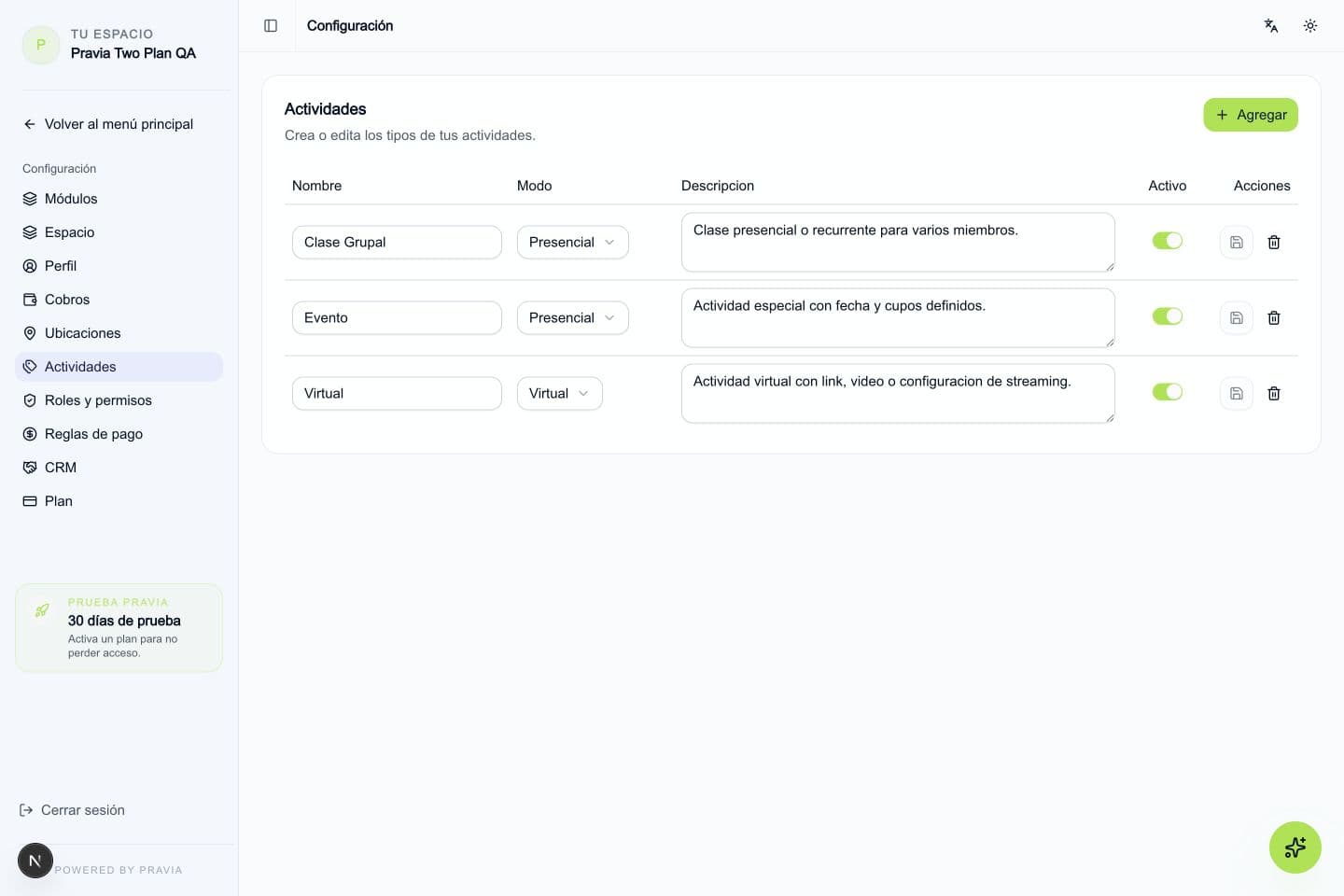
Revisa los tipos disponibles. Pantalla actual con datos de ejemplo. - 3
Aplica el tipo
En Actividades elige el tipo correspondiente al crear o editar una oferta. Un taller puede ser presencial o virtual según el modo del tipo. Revisa la ubicación y, si corresponde, la información de acceso virtual de cada sesión. Cambiar el tipo requiere revisar que esos datos sigan siendo compatibles.
- 4
Resuelve tipos ausentes
Si el selector está vacío, revisa que exista un tipo activo y que tengas acceso a la configuración. Pide ayuda al administrador si no puedes editar. Vuelve a la actividad y confirma que la selección quedó guardada.
Configura los horarios de tus actividades, incluidas recurrencias, y luego gestiona reservas, asistencia y cierre de clases.
Continuar